Top 10 Infografiken für 2026 (alle bearbeitbar)

Eine Gründerin, die ich kenne, hat elf Statistiken auf eine einzige Folie gepackt, sie in sechs verschiedenen Farben eingefärbt und mich gefragt, warum sich niemand an eine davon erinnert. Die Zahlen waren in Ordnung. Das Problem war, dass sie zuerst einen Look gewählt und die Daten danach hineingekippt hat — und elf Fakten in einem dekorativen Raster sind keine Infografik, sondern eine Wand.
Die meisten Infografik-Design-Ideen, die man online findet, sind Stilanleihen: diese Palette, jenes Illustrationsset. Nützlich, aber verkehrt herum. Die erste Entscheidung ist nicht die Farbe. Sie lautet: welcher Layout-Archetyp passt zur Form dessen, was du sagen willst — denn ein Zeitstrahl, ein Vergleich und eine Rangliste sind drei verschiedene Argumente, und sie überstehen es nicht, vertauscht zu werden.
Hier sind also zehn. Jede ist ein echtes, fertiges Design, jede ist eine andere Form von Daten, und zu jeder gibt es den Prompt, der sie erzeugt hat, plus einen Link zum Öffnen im Editor. Nimm die, die zu dem passt, was du tatsächlich hast.
1. Der vertikale Zeitstrahl
Was ihn ausmacht: eine Achse links, datierte Knoten daran, und sonst nichts, was um den Blick konkurriert. Die Achse erledigt die Arbeit, die sonst fünf Pfeile leisten müssten.
Für wen: alles mit Reihenfolge und Daten — eine Firmengeschichte, ein Rückblick, eine Produkt-Roadmap.
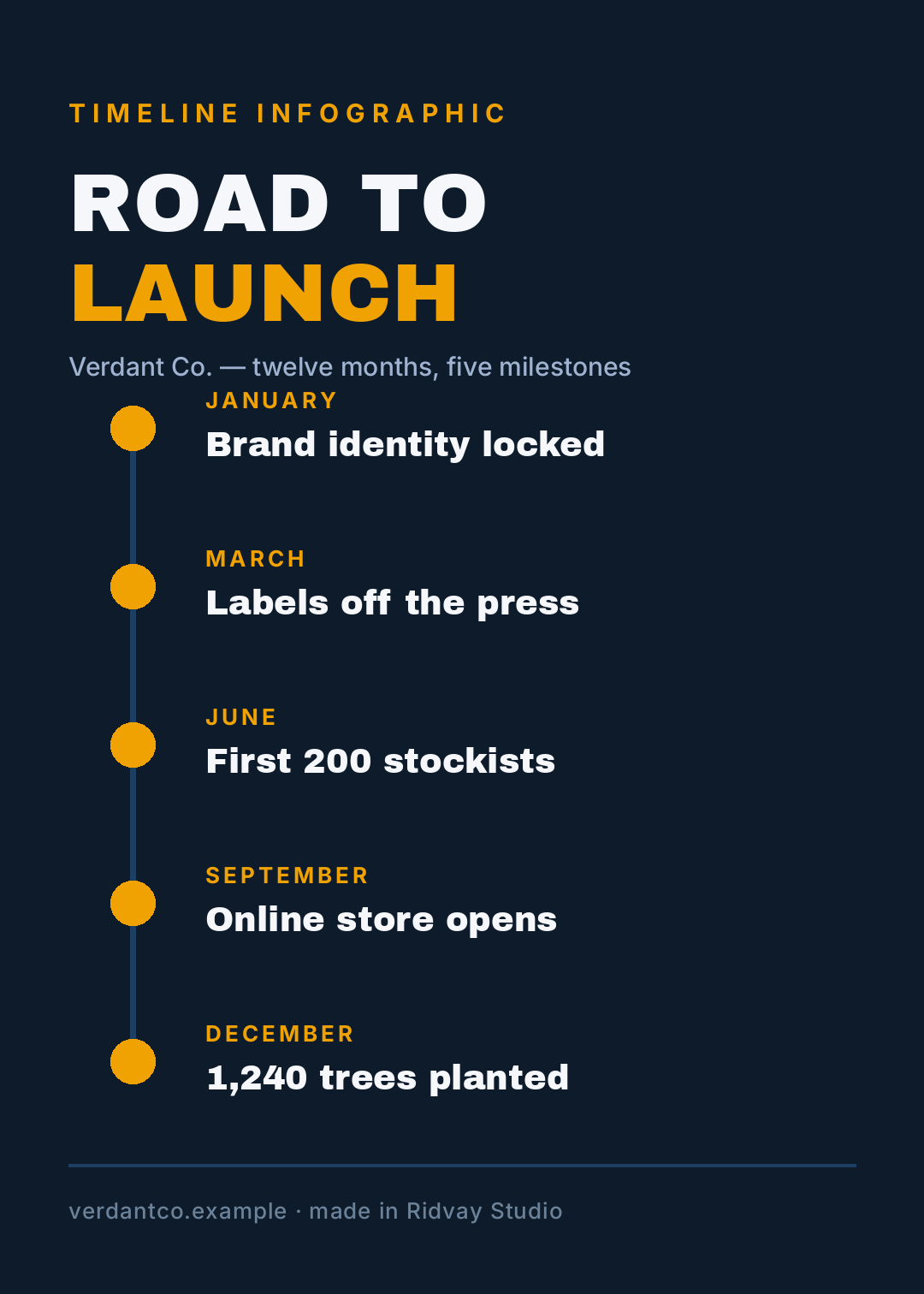
Erstelle eine vertikale Zeitstrahl-Infografik, 1080x1512, dunkelblauer Hintergrund mit einem einzigen bernsteinfarbenen Akzent. Eine dünne Achse links mit fünf Punkten. Jeder Punkt bekommt einen Monat in Bernstein und eine kurze Ereignis-Überschrift in Weiß. Große Überschrift oben: „Weg zum Launch".
Die Falle hier ist, zwölf Ereignisse hineinzuquetschen. Fünf ist die Zahl, die man noch von der anderen Seite des Raums liest. Wenn du zwölf hast, hast du zwei Zeitstrahlen.
2. Die eine große Zahl
Was sie ausmacht: eine Zahl, absurd groß, und sonst fast nichts. Drei Stützwerte darunter in einem Bruchteil der Größe, damit die Hierarchie nicht missverstanden werden kann.
Für wen: Wirkungsberichte, Investoren-Updates, ein einzelnes Ergebnis, das zitiert werden soll.
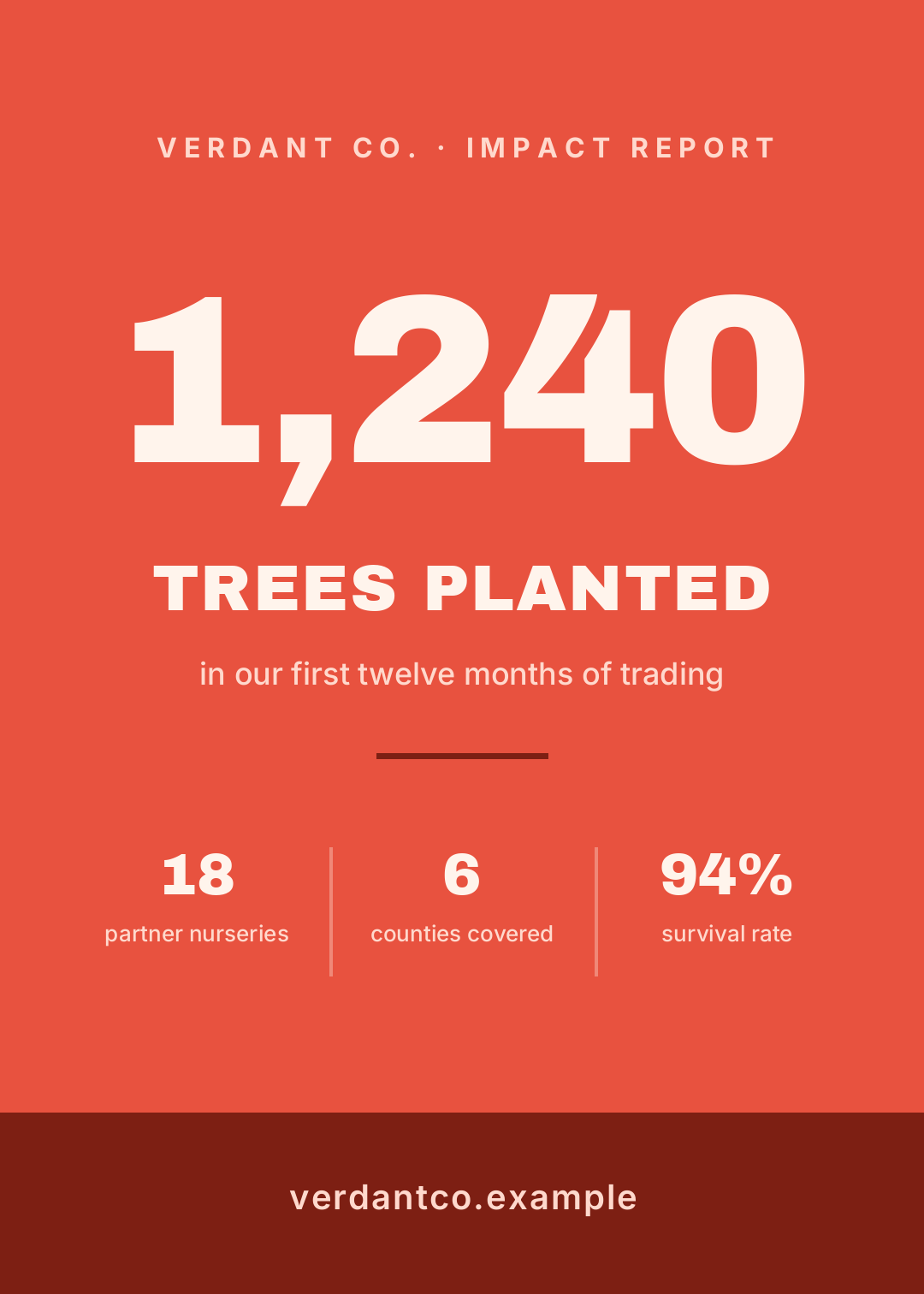
Erstelle eine Infografik mit einer einzigen Kennzahl, 1080x1512, flacher korallroter Hintergrund, cremefarbener Text. Eine riesige Zahl „1.240" zentriert, darunter „GEPFLANZTE BÄUME", dann eine Reihe von drei kleineren Stützwerten, getrennt durch dünne Linien. Dunkles Band unten mit der Website-Adresse.
Vor diesem Layout haben die meisten Angst, weil es im Editor leer wirkt. Es ist nicht leer — es ist laut. Widerstehe dem Drang, den Platz zu füllen.
3. Der geteilte Vergleich
Was ihn ausmacht: die Fläche wird halbiert und beide Hälften werden als Gegensätze gestaltet — Creme gegen Fast-Schwarz. Beide Spalten beantworten dieselben Fragen in derselben Reihenfolge, und nur das macht einen Vergleich ehrlich.
Für wen: mieten oder kaufen, Plan A oder Plan B, wir gegen den alten Weg.
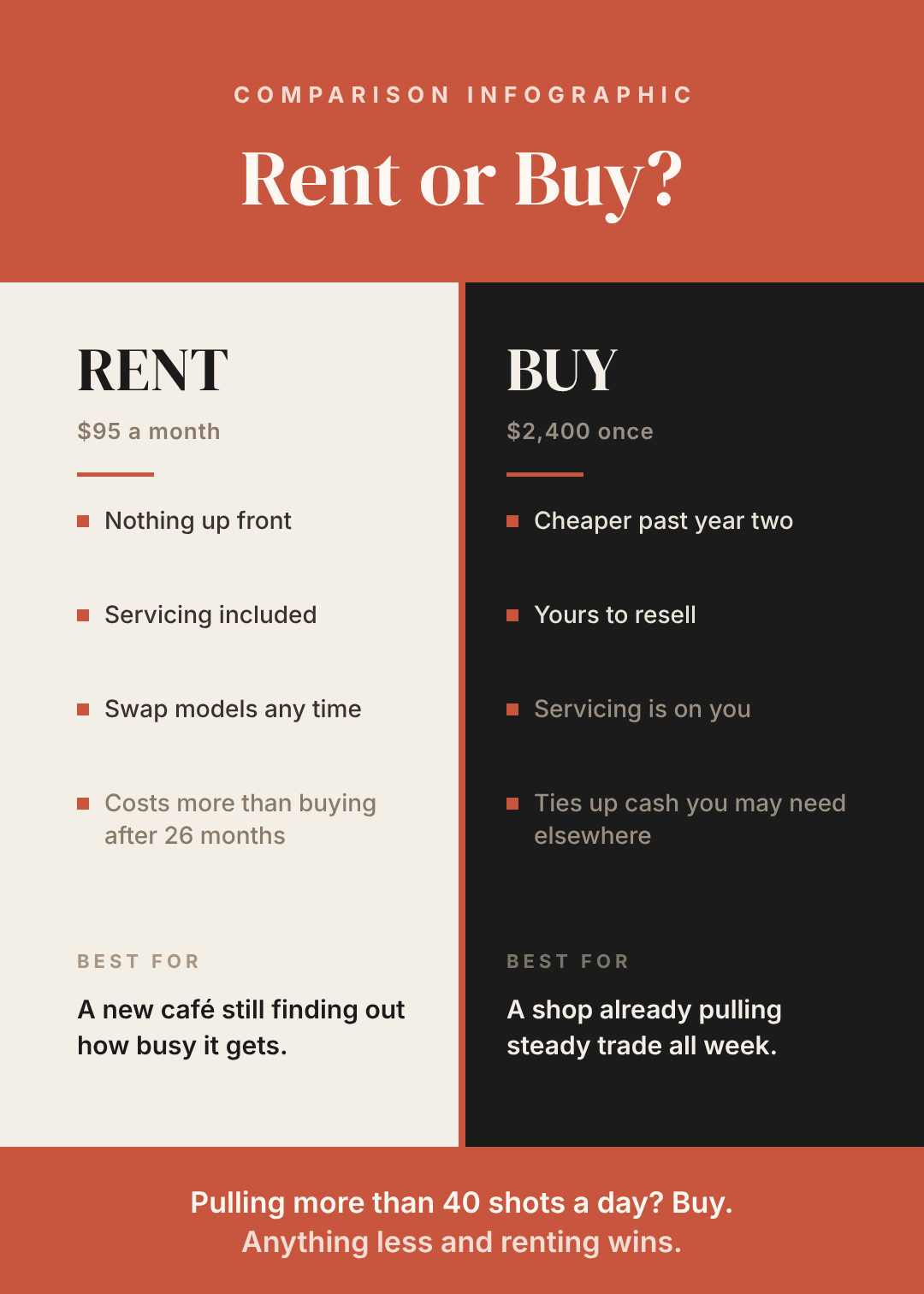
Erstelle eine zweispaltige Vergleichs-Infografik, 1080x1512. Terrakottafarbenes Kopfband mit „Mieten oder kaufen?" in einer Serifenschrift. Darunter die Seite teilen: linke Spalte creme mit MIETEN, rechte Spalte fast schwarz mit KAUFEN. Je vier gleichwertige Stichpunkte, eine Notiz „AM BESTEN FÜR" am Fuß jeder Spalte, und ein terrakottafarbenes Fazit-Band ganz unten.
Beachte das Fazit-Band. Ein Vergleich, der sich nicht festlegt, ist nur eine Tabelle, und Tabellen teilt niemand.
4. Der nummerierte Prozessablauf
Was ihn ausmacht: nummerierte Blöcke, verbunden durch eine senkrechte Linie, jeder mit einem Titel und genau einer Zeile Erklärung. Der Verbinder ist das, was aus einer Liste einen Prozess macht.
Für wen: Onboarding, „So funktioniert's"-Abschnitte, interne Abläufe, alles, wo Schritt 3 nach Schritt 2 kommen muss.
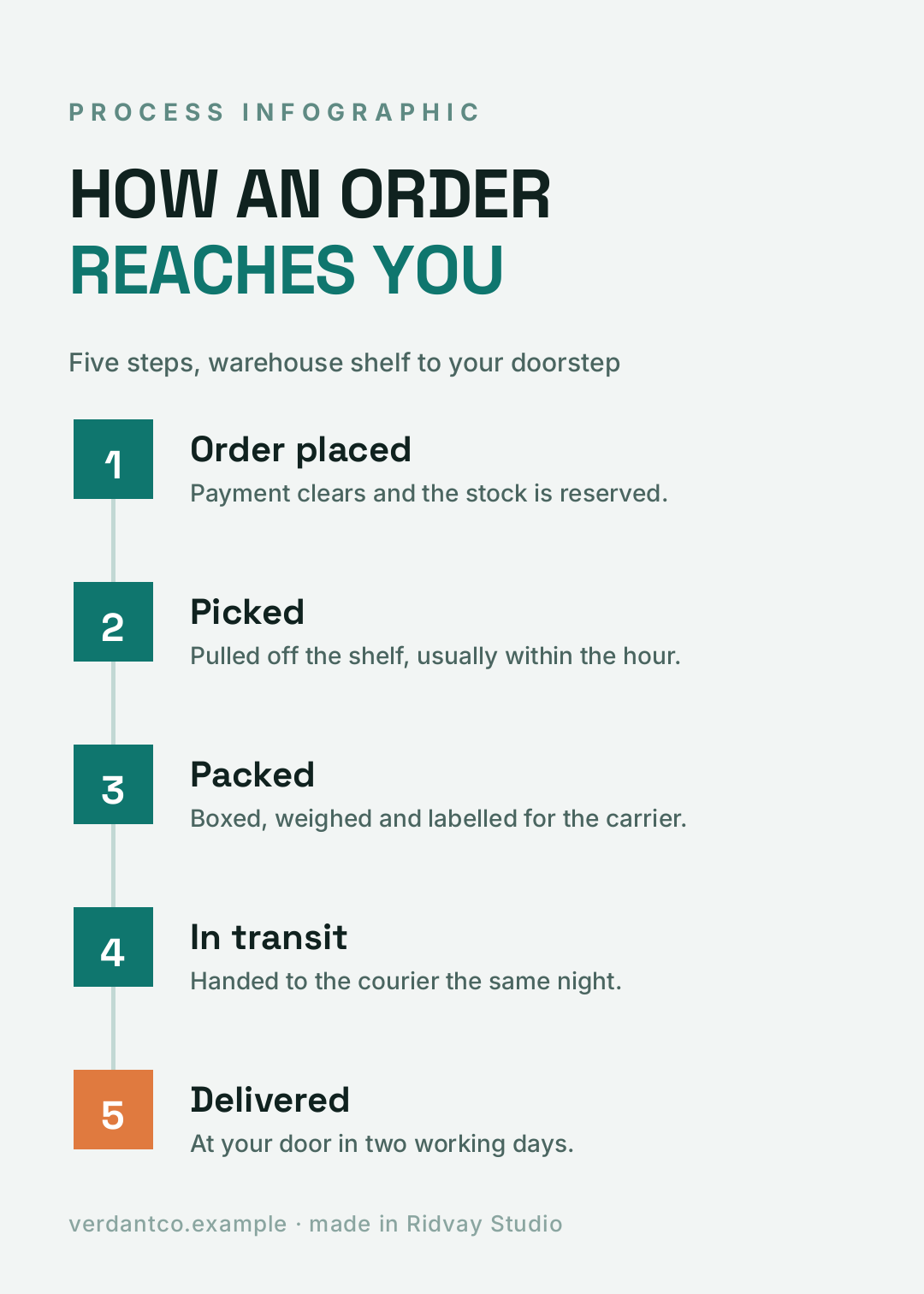
Erstelle eine fünfstufige Prozess-Infografik, 1080x1512, cremeweißer Hintergrund mit dunkelpetrolfarbenen Akzenten. Nummerierte Quadrate links, verbunden durch eine dünne Linie. Jeder Schritt mit fettem Titel und einer Zeile Beschreibung. Überschrift „Wie deine Bestellung ankommt". Mach das Quadrat des letzten Schritts warm orange.
Der letzte Schritt hat absichtlich eine andere Farbe. Er ist der einzige visuelle Hinweis darauf, wo die Abfolge endet.
5. Die Pyramide
Was sie ausmacht: gestapelte Ebenen, die nach unten breiter werden, sodass Breite buchstäblich Fundament bedeutet. Sie ist der einzige Archetyp, der über die Reihenfolge statt über Mengen argumentiert.
Für wen: Prioritäten, Reifegradmodelle, Abhängigkeitsstapel.
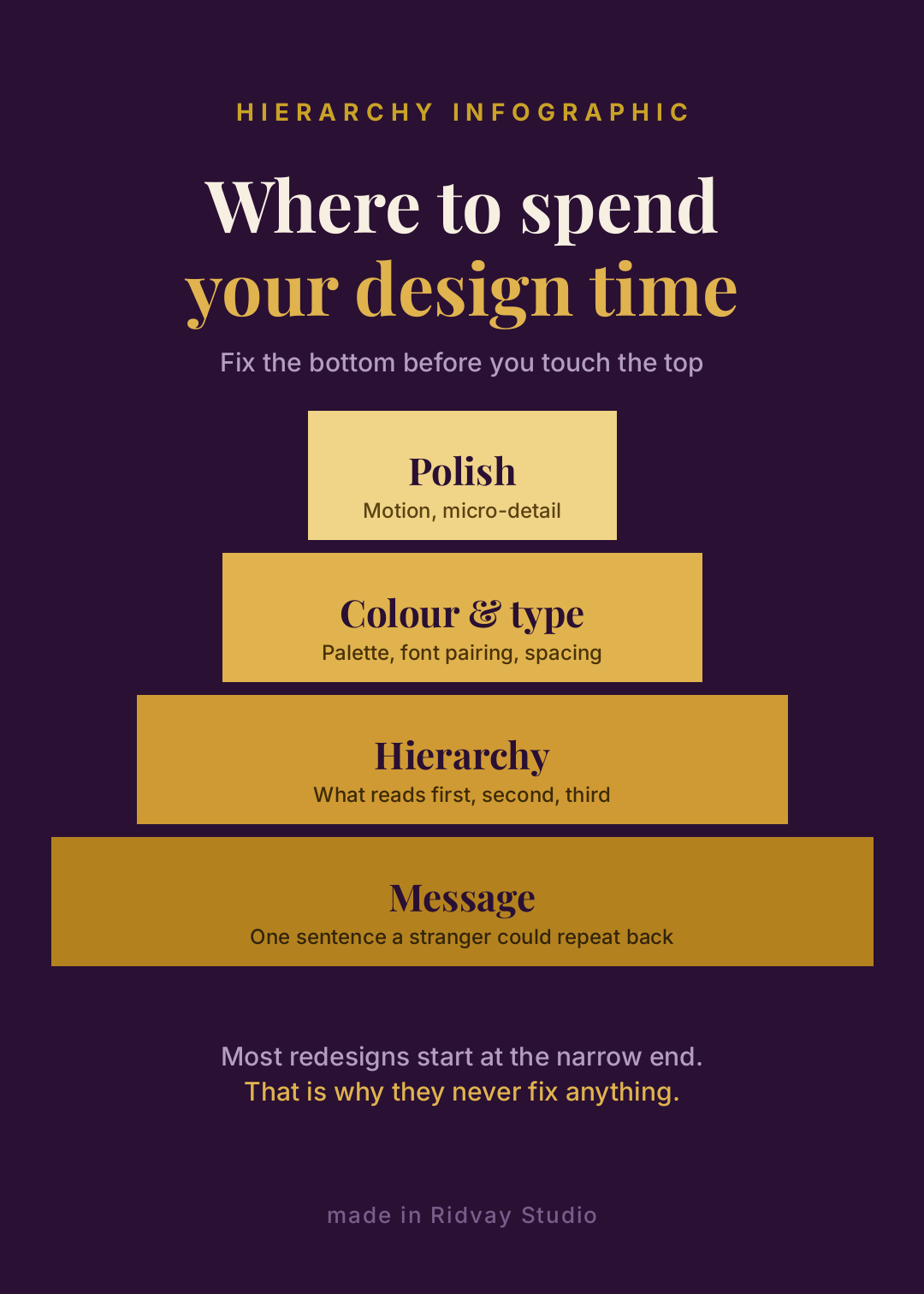
Erstelle eine Pyramiden-Infografik, 1080x1512, dunkler pflaumenfarbener Hintergrund. Vier gestapelte goldene Ebenen, die nach unten breiter werden, jede mit einer Serifen-Beschriftung und einer kleinen Bildunterschrift. Oberste Ebene „Feinschliff", unterste Ebene „Botschaft". Überschrift „Wo du deine Designzeit investierst".
6. Die beschriftete Explosionsgrafik
Was sie ausmacht: ein Objekt in der Mitte, dünne Verweislinien hinaus zu Beschriftungen auf beiden Seiten. Sie ist die diagrammartigste der zehn und die überzeugendste, wenn du etwas erklärst.
Für wen: Produkterklärungen, „Die Bestandteile eines guten X"-Beiträge, Analyse-Inhalte.
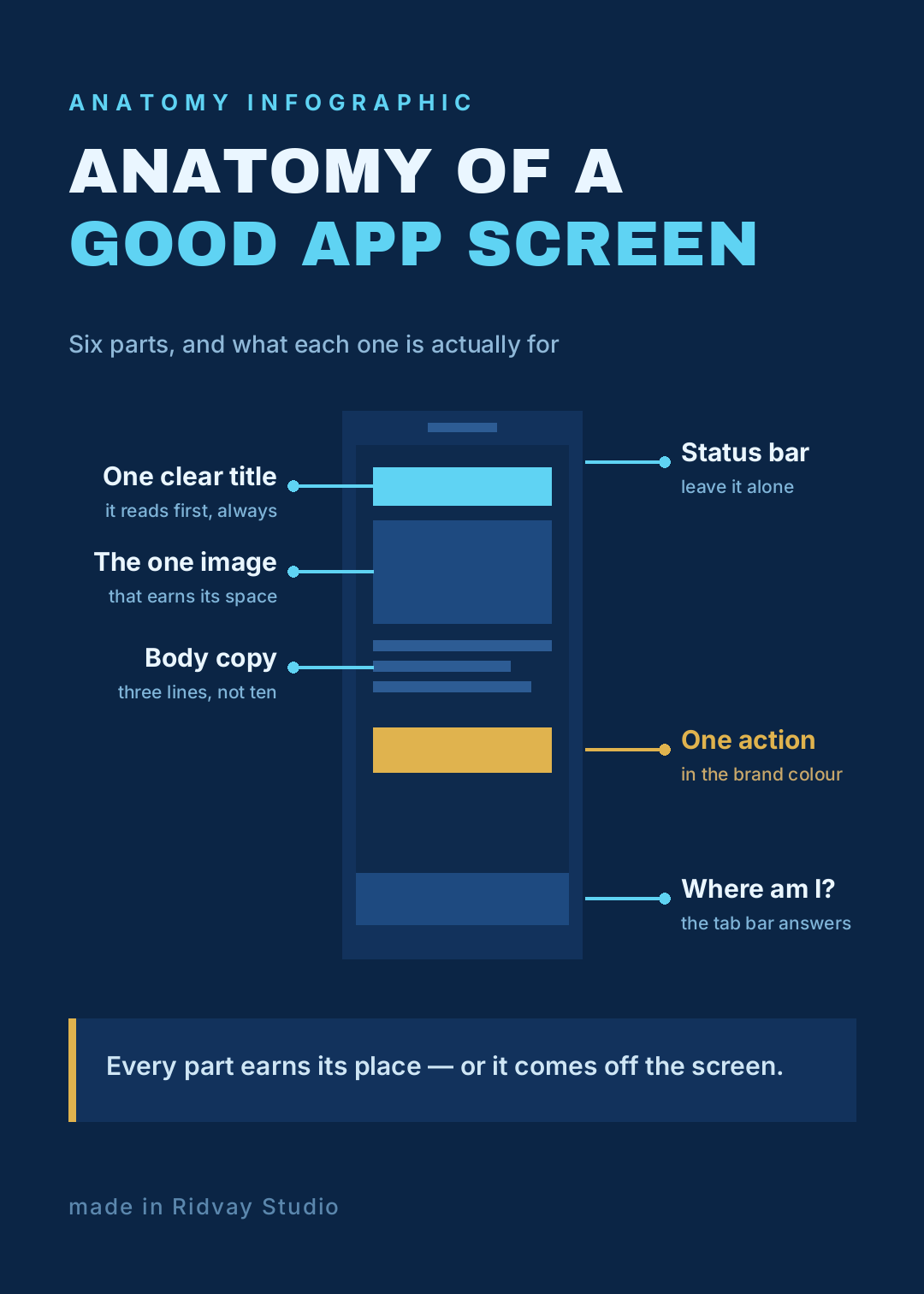
Erstelle eine Explosionsgrafik im Blaupausen-Stil, 1080x1512, tiefblauer Hintergrund mit cyanfarbenen Verweislinien. Ein einfaches Handybildschirm-Drahtgitter in der Mitte mit Kopfleiste, Bildblock, drei Textzeilen, einem goldenen Button und einer Tab-Leiste. Dünne waagerechte Verweislinien zu sechs Beschriftungen, drei je Seite. Überschrift „Anatomie eines guten Screens".
Halte die Verweislinien waagerecht. Diagonalen wirken raffiniert und lesen sich in jeder Größe unterhalb von Vollbild schlechter.
7. Der Kreislauf
Was ihn ausmacht: vier Knoten, die auf einem Ring sitzen, sodass es kein Erstes und kein Letztes gibt. Wenn dein Prozess ein Ende hat, ist das das falsche Layout und es lügt still für dich.
Für wen: Content-Kreisläufe, Feedback-Schleifen, Jahreszeiten, alles wirklich Fortlaufende.
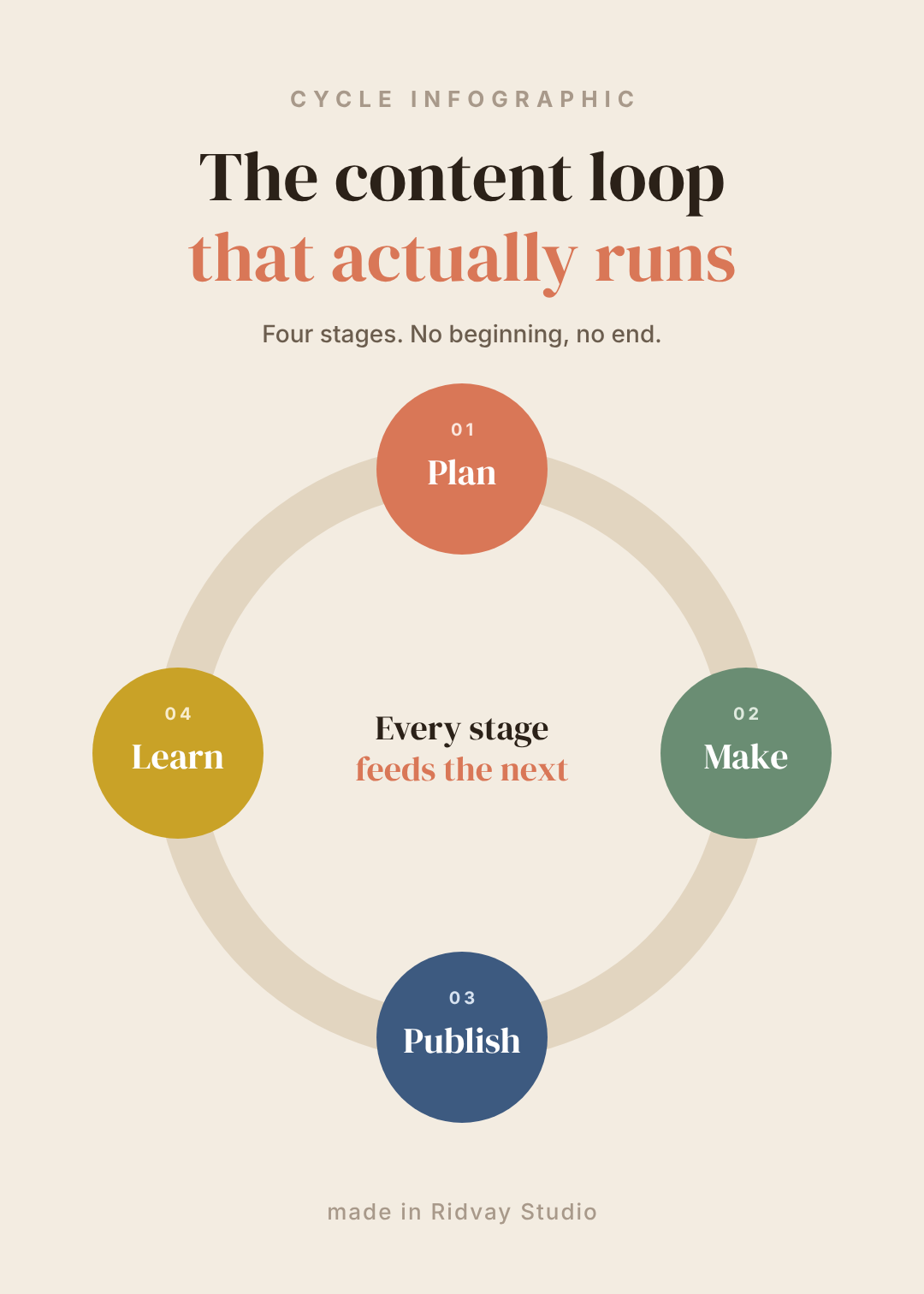
Erstelle eine Kreislauf-Infografik, 1080x1512, warmer sandfarbener Hintergrund. Ein dicker Ring in der Mitte mit vier farbigen Kreisen darauf oben, rechts, unten und links — Terrakotta, Salbei, Blau und Senf. Jeder Kreis mit einer kleinen Nummer und einem Serifen-Wort: Planen, Erstellen, Veröffentlichen, Lernen. Zwei Zeilen Serifentext in der Mitte des Rings.
8. Das sortierte Balkendiagramm
Was es ausmacht: sortierte waagerechte Balken auf dunklem Grund, mit einer grauen Spur hinter jedem, damit man sieht, was der Balken nicht gefüllt hat. Hoher Kontrast, schmale Schrift, kein Zierrat.
Für wen: Budgets, Umfrageergebnisse, Traffic-Quellen — jede Menge von Werten, die nur im Verhältnis zueinander interessant sind.
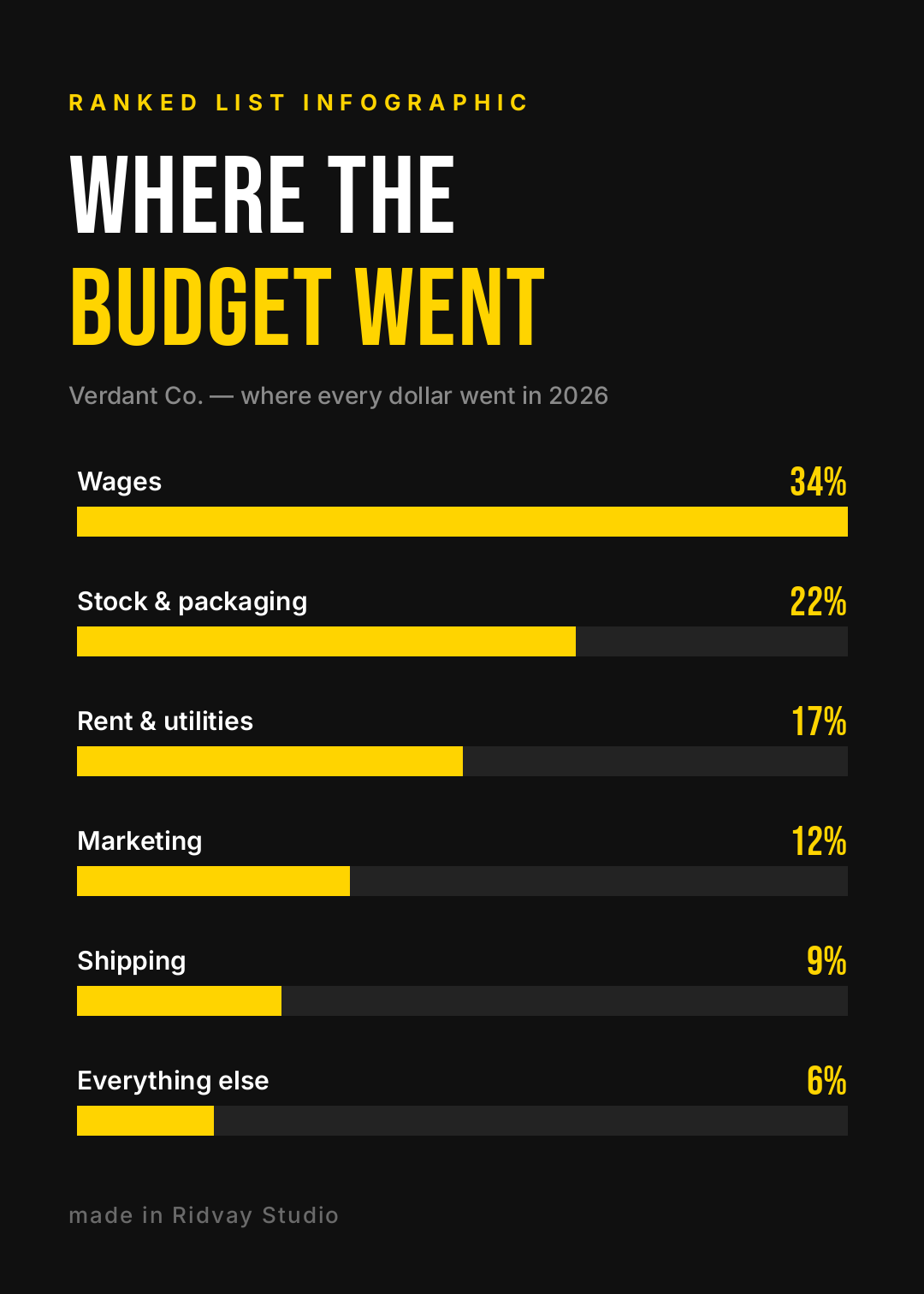
Erstelle eine Infografik mit sortierten Balken, 1080x1512, schwarzer Hintergrund mit einem einzigen leuchtend gelben Akzent. Sechs waagerechte Balken vom längsten zum kürzesten sortiert, jeder auf einer dunkelgrauen Spur, mit der Beschriftung oben links und einem großen Prozentwert rechts. Schmale Überschrift „Wohin das Budget ging".
Die graue Spur ist der ganze Trick. Ohne sie sehen ein 34-%-Balken und ein 22-%-Balken einfach nur wie zwei Balken aus.
9. Die Karte
Was sie ausmacht: ein geografischer Umriss mit Nadeln und — entscheidend — beschriftete Verweise statt einer Legende. Eine Legende zwingt zum Hin- und Herschauen; ein Verweis stellt den Fakt neben den Ort.
Für wen: Abdeckung, Standortfinder, Ergebnisse nach Region.
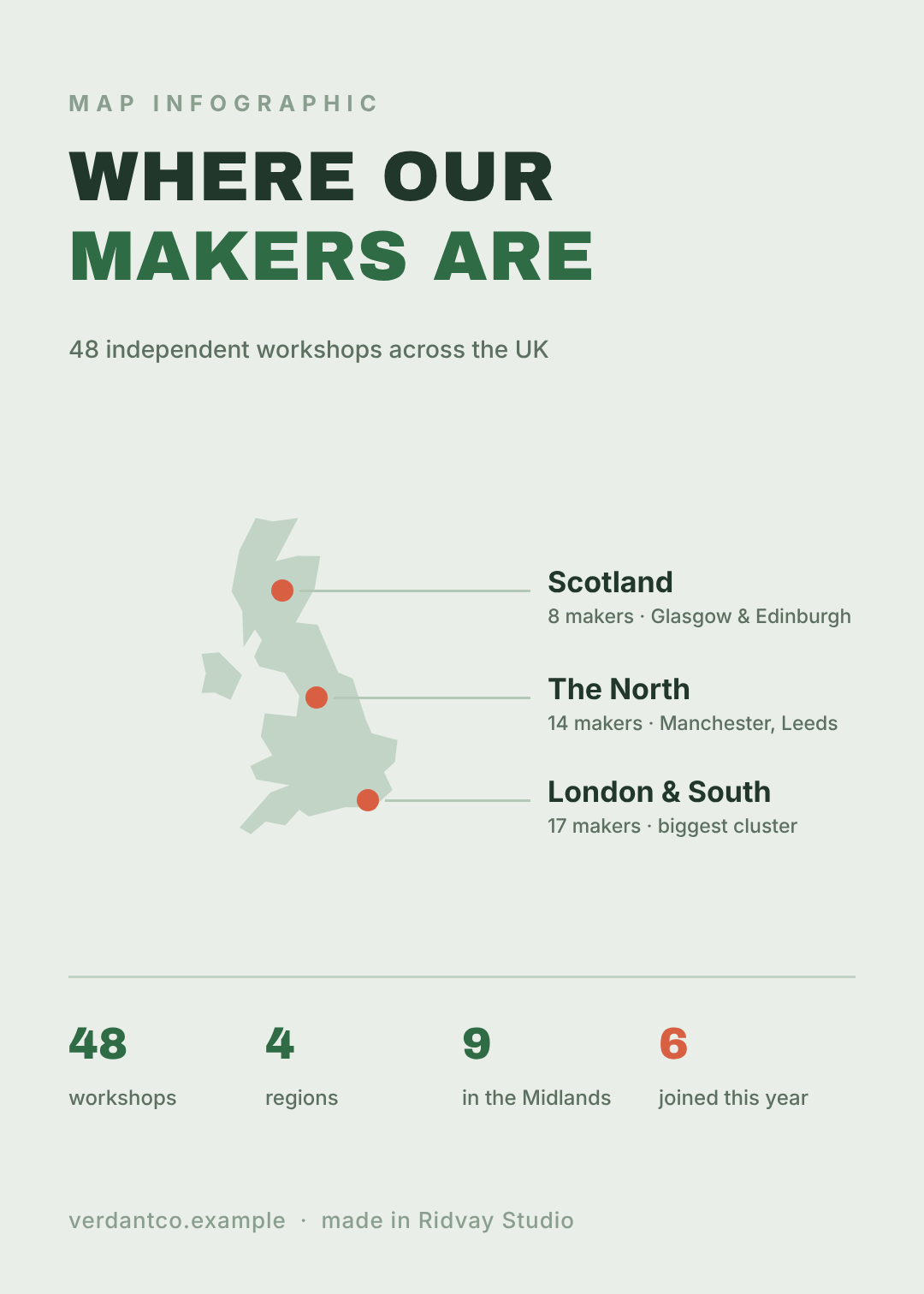
Erstelle eine Karten-Infografik, 1080x1512, blass salbeigrüner Hintergrund. Eine Umrisskarte Großbritanniens links mit drei orangefarbenen Nadeln, jede über eine dünne waagerechte Linie mit einer Beschriftung rechts verbunden, die Region und Wert nennt. Eine Reihe von vier großen grünen Zahlen unten. Überschrift „Wo unsere Werkstätten sind".
Greif nur zur Karte, wenn die Geografie der Punkt ist. Wenn deine Berlin-Zahl interessant ist, weil sie groß ist, und nicht, weil sie aus Berlin kommt, wolltest du Nummer 8.
10. Das Daten-Dashboard
Was es ausmacht: ein 2×2-Raster kleiner Felder, jedes mit einem anderen Diagramm, unter einem zeitungsartigen Titelkopf. Es ist das einzige der zehn, das mehrere unzusammenhängende Fakten trägt, ohne zusammenzubrechen.
Für wen: Jahresrückblicke, Monatsberichte, „Das Jahr in Zahlen"-Beiträge.
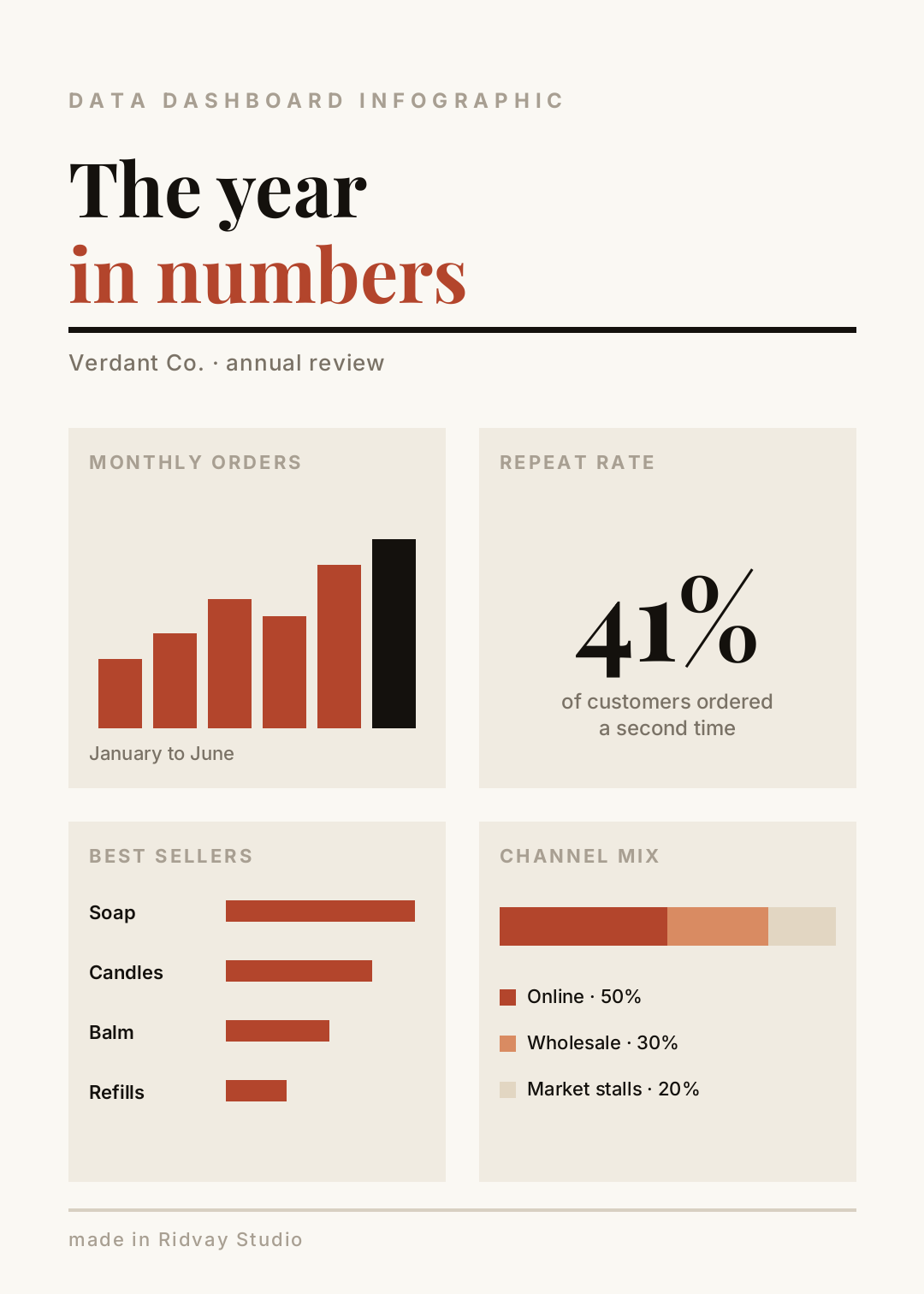
Erstelle ein redaktionelles Daten-Dashboard als Infografik, 1080x1512, warmer papierfarbener Hintergrund mit rostrotem Akzent und einem Serifen-Titelkopf „Das Jahr in Zahlen". Unter einer dicken Linie ein 2x2-Raster aus vier Feldern: ein kleines Säulendiagramm, ein großer Prozentwert, vier sortierte waagerechte Balken und ein gestapelter Balken mit Legende.
Vier Felder sind die Obergrenze. Bei sechs ist nichts mehr lesbar und du hast ein Plakat darüber gemacht, dass du viele Daten hast.
Eine davon in Ridvay Studio bauen
Angenommen, du hast die Budgetzahlen und willst Nummer 8. Tipp das hier:
Erstelle eine Infografik mit sortierten Balken, 1080x1512, schwarzer Hintergrund mit einem einzigen leuchtend gelben Akzent. Sechs waagerechte Balken vom längsten zum kürzesten sortiert, jeder auf einer dunkelgrauen Spur, Beschriftung über dem Balken und Prozentwert rechts. Schmale Überschrift „Wohin das Budget ging".
Was zurückkommt, ist kein flaches Bild, das du so lange neu würfelst, bis es passt. Es ist ein bearbeitbares Design — die Überschrift ist eine Textebene mit eigener Schrift und Größe, jeder Balken ist eine Form mit eigener Breite und Füllung, die grauen Spuren sind eigene Formen dahinter. Du änderst, statt neu zu generieren.
Drei Änderungen, die aus der Vorlage deine machen:
- Beschriftungen neu tippen und die Breite jedes Balkens auf deine echten Zahlen ziehen. Der Balken ist ein Rechteck; seine Breite sind die Daten. Dieser Schritt dauert vier Minuten und ist die ganze Arbeit.
- Die Überschrift anklicken und die Größe hochziehen, bis sie die Spalte füllt. Wie bei Nummer 2 gilt: was in Erinnerung bleiben soll, muss peinlich groß sein.
- Den obersten Balken umfärben und den Rest lassen. Ein hervorgehobener Balken macht aus einem Diagramm ein Argument.
Wenn du ein Brand-Kit eingerichtet hast, wende es an: alle sechs Balken und beide Schriften rasten mit einem Klick auf deine Palette ein — so sehen zwölf Monatsberichte nach derselben Firma aus.
Erstelle deine Balken-Infografik →
Raus damit: posten, drucken oder beides
Alle zehn oben sind 1080×1512 — ein 5:7-Format, das sich auf Pinterest gut schlägt, fast ohne Beschnitt in einen hochformatigen Instagram-Post passt und in etwa A4-Proportionen sauber druckt.
- Für Social: als PNG exportieren und posten. Willst du dieselbe Infografik als Story und als Feed-Post, skaliere um, statt sie neu zu bauen.
- Für Druck oder Folien: in 2× oder 3× exportieren, damit die Schrift scharf bleibt. Geht es auf Papier, prüfe, ob deine Farben die Reise überstehen — RGB und CMYK sind sich bei leuchtenden Akzenten nicht einig, und das Gelb aus Nummer 8 ist genau so eines, das kippt.
- Für ein Dokument oder einen Beitrag: die Langfassung — Gliederung, Hierarchie, was raus muss — steht in wie man eine Infografik mit KI erstellt.
Erst die Form, dann die Palette
Wenn du aus diesen Infografik-Design-Ideen eine Sache mitnimmst, dann die Reihenfolge der Entscheidungen. Schau dir an, was du tatsächlich hast — eine Abfolge, eine Zahl, zwei Optionen, eine Schleife, eine Menge von Werten, einen Ort — und lass das das Layout bestimmen. Farbe ist die letzte Entscheidung, nicht die erste, und die am leichtesten zu ändernde.
Und dann mach das Ding. Zehn Minuten für den ersten Entwurf, und beim Bearbeiten wird es gut.