Top 10 infographies pour 2026 (toutes modifiables)

Une fondatrice que je connais a mis onze statistiques sur une seule diapositive, les a coloriées de six façons différentes, puis m'a demandé pourquoi personne n'en retenait aucune. Les chiffres étaient bons. Le problème, c'est qu'elle avait choisi un style d'abord et versé les données dedans ensuite — et onze faits dans une grille décorative, ce n'est pas une infographie, c'est un mur.
La plupart des idées de design d'infographies qu'on trouve en ligne sont des emprunts de style : cette palette, ce jeu d'illustrations. Utile, mais à l'envers. La première décision n'est pas la couleur. C'est quel archétype de mise en page correspond à la forme de ce que vous voulez dire — parce qu'une frise chronologique, une comparaison et un classement sont trois arguments différents, et qu'ils ne survivent pas à l'échange.
Alors en voici dix. Chacune est un design réel et terminé, chacune est une forme de données différente, et chacune vient avec le prompt qui l'a produite et un lien pour l'ouvrir dans l'éditeur. Piquez celle qui correspond à ce que vous avez vraiment.
1. La frise chronologique verticale
Ce qui la définit : un axe à gauche, des nœuds datés accrochés dessus, et rien d'autre qui se dispute le regard. L'axe fait le travail que cinq flèches devraient sinon faire.
Pour qui : tout ce qui a un ordre et des dates — l'histoire d'une entreprise, une rétrospective, une feuille de route produit.
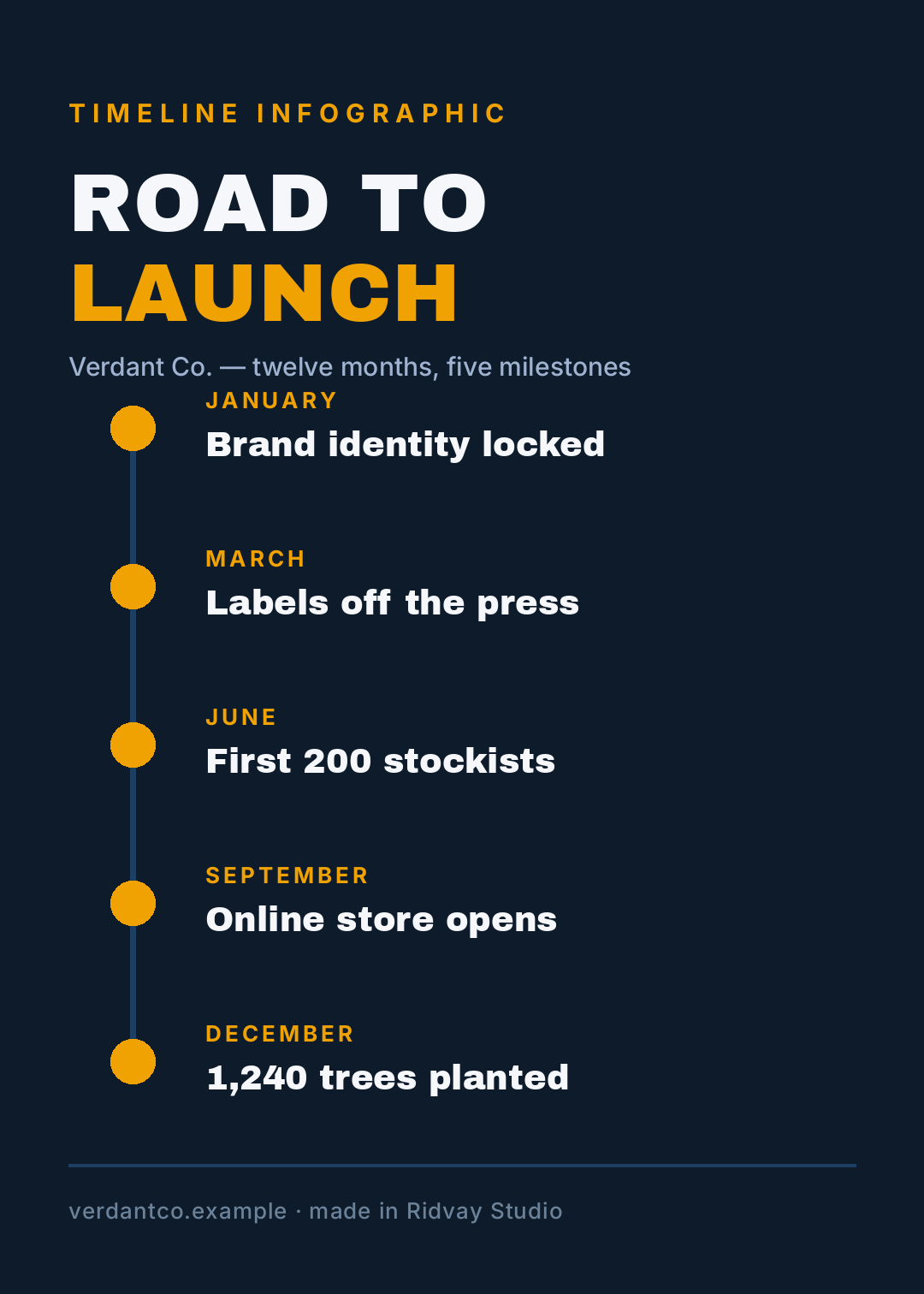
Crée une infographie chronologique verticale, 1080x1512, fond bleu marine foncé avec un seul accent ambre. Un axe fin à gauche avec cinq points. Chaque point porte un mois en ambre et un titre court de l'événement en blanc. Grand titre en haut : « Vers le lancement ».
Le piège ici, c'est d'y caser douze événements. Cinq, c'est le nombre qui se lit encore depuis l'autre bout de la pièce. Si vous en avez douze, vous avez deux frises.
2. Le chiffre vedette
Ce qui le définit : un chiffre, démesurément grand, et presque rien d'autre. Trois chiffres d'appui en dessous, à une fraction de la taille, pour que la hiérarchie ne puisse pas être mal lue.
Pour qui : rapports d'impact, mises à jour investisseurs, un résultat unique que vous voulez voir cité.
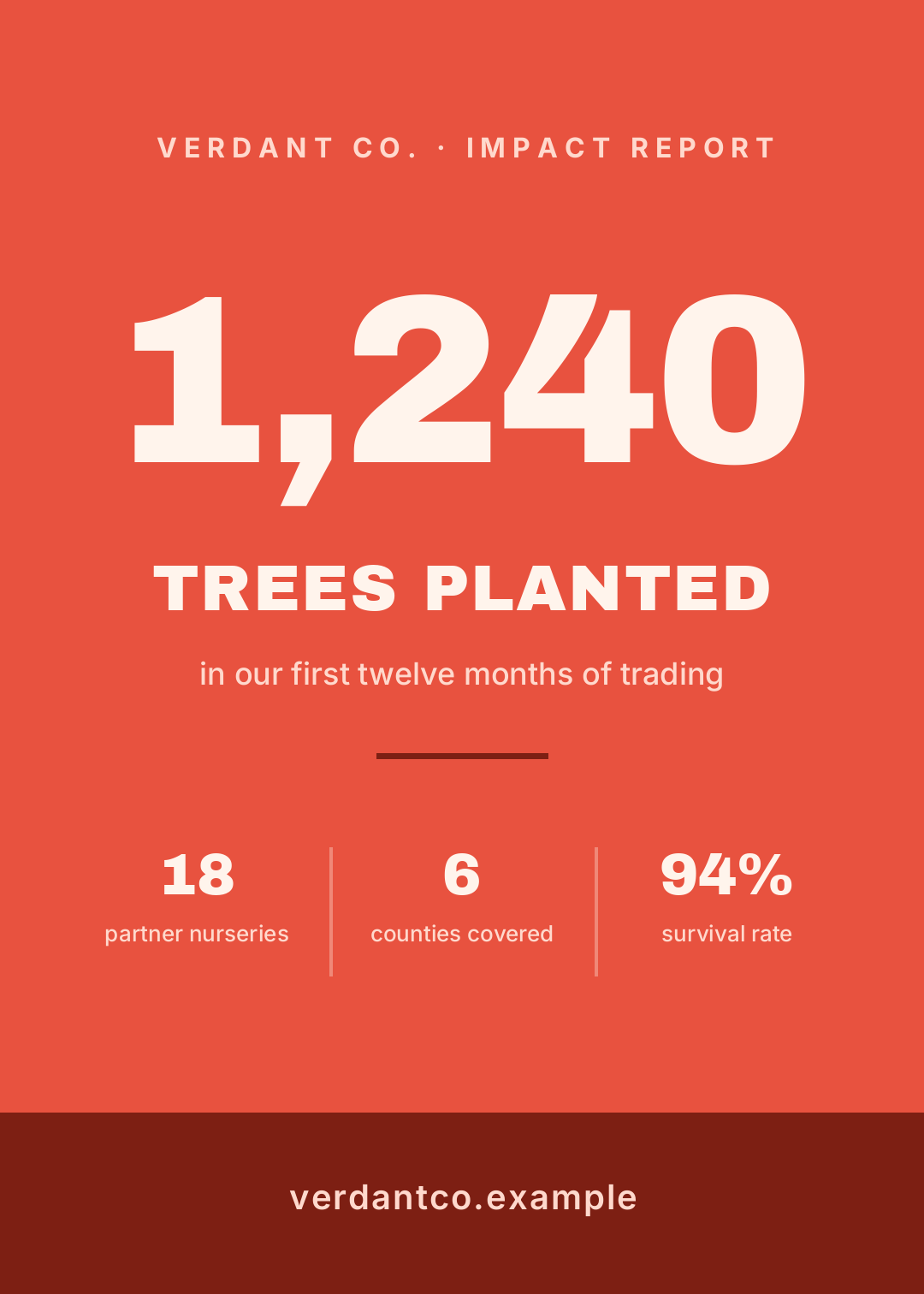
Crée une infographie à un seul chiffre, 1080x1512, fond corail uni et texte crème. Un nombre énorme « 1 240 » centré, « ARBRES PLANTÉS » en dessous, puis une rangée de trois chiffres d'appui plus petits séparés par des filets fins. Bandeau sombre en bas avec l'adresse du site.
C'est la mise en page qui fait le plus peur, parce qu'elle paraît vide dans l'éditeur. Elle n'est pas vide — elle crie. Résistez à l'envie de remplir.
3. La comparaison scindée
Ce qui la définit : la toile est coupée en deux et les deux moitiés sont traitées en opposés — crème contre presque noir. Les deux colonnes répondent aux mêmes questions dans le même ordre, et c'est la seule chose qui rend une comparaison honnête.
Pour qui : louer ou acheter, plan A ou plan B, nous contre l'ancienne méthode.
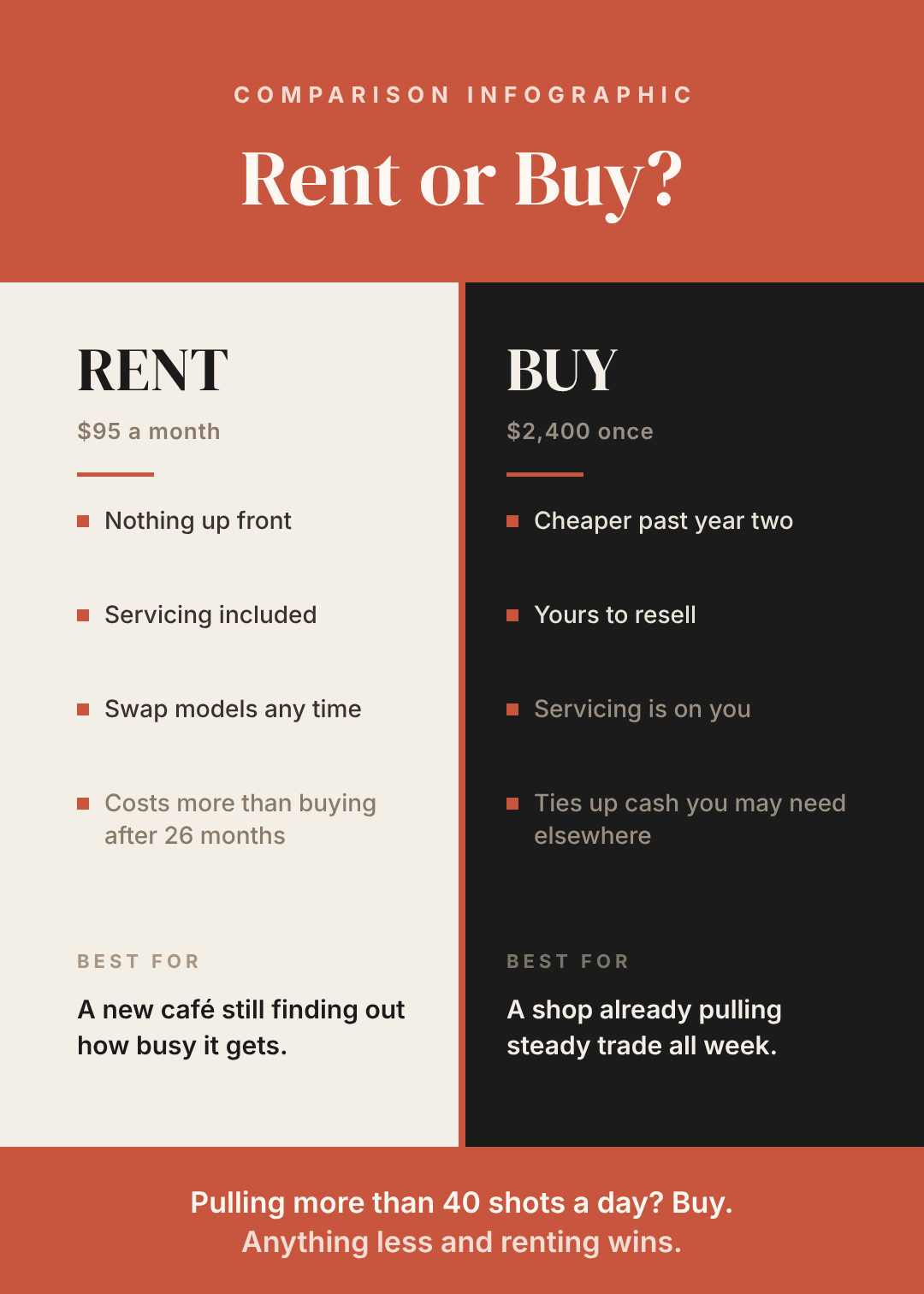
Crée une infographie comparative à deux colonnes, 1080x1512. Bandeau supérieur terracotta avec « Louer ou acheter ? » en serif. En dessous, scinde la page : colonne gauche crème intitulée LOUER, colonne droite presque noire intitulée ACHETER. Quatre points équivalents dans chacune, une note « IDÉAL POUR » au bas de chaque colonne, et un bandeau de verdict terracotta en pied.
Remarquez le bandeau de verdict. Une comparaison qui ne tranche pas n'est qu'un tableau, et personne ne partage un tableau.
4. Le processus numéroté
Ce qui le définit : des blocs numérotés reliés par une ligne verticale, chacun avec un titre et exactement une ligne d'explication. C'est le connecteur qui transforme une liste en processus.
Pour qui : onboarding, sections « comment ça marche », procédures internes, tout ce où l'étape 3 doit venir après la 2.
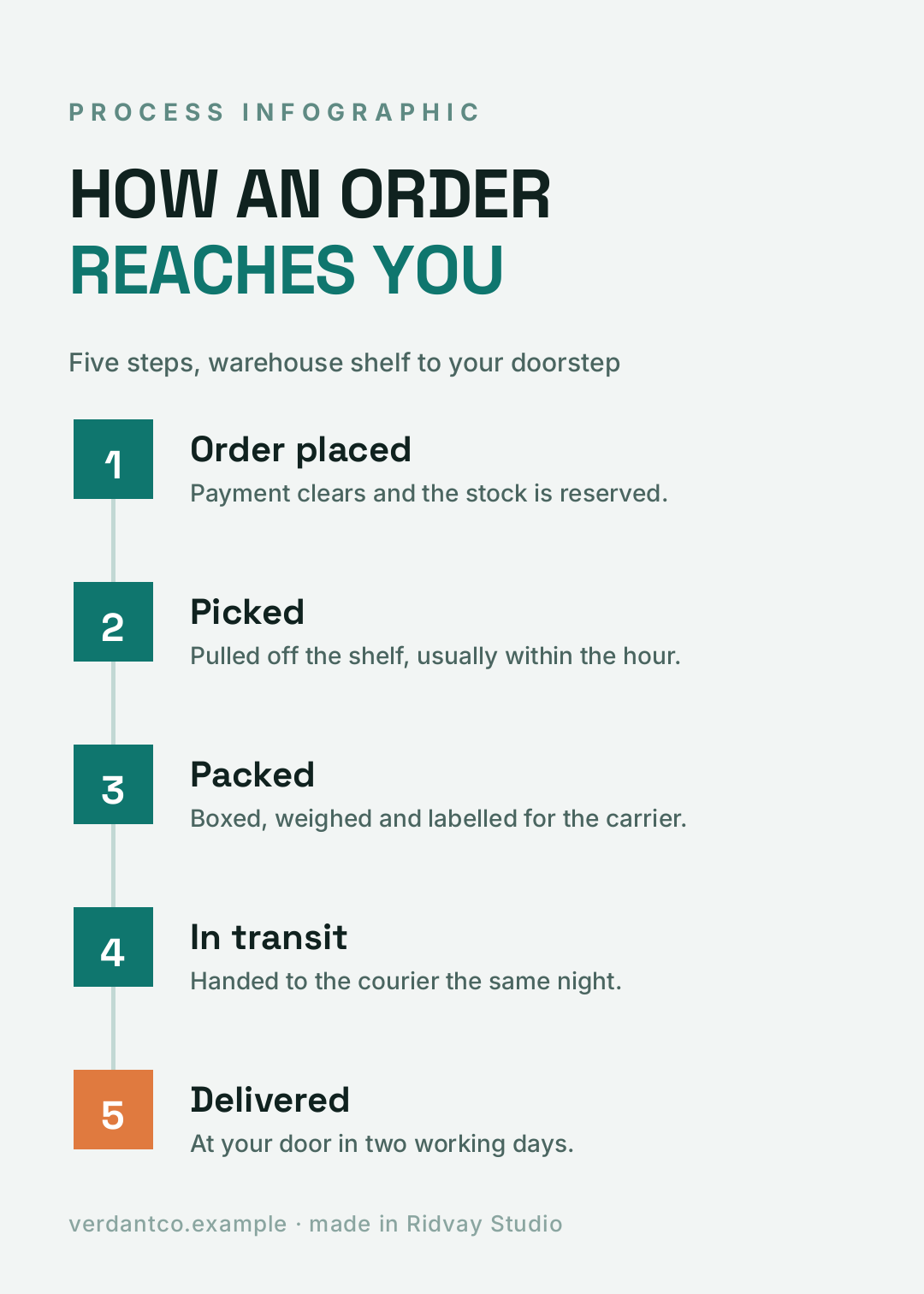
Crée une infographie de processus en cinq étapes, 1080x1512, fond blanc cassé avec des accents sarcelle foncé. Des carrés numérotés à gauche reliés par une fine ligne de liaison. Chaque étape a un titre en gras et une ligne de description. Titre « Comment votre commande arrive ». Mets le carré de la dernière étape en orange chaud.
La dernière étape est d'une autre couleur exprès. C'est le seul indice visuel qui dit où la séquence s'arrête.
5. La pyramide
Ce qui la définit : des paliers empilés qui s'élargissent vers le bas, si bien que la largeur signifie littéralement fondation. C'est le seul archétype qui argumente sur l'ordre des opérations plutôt que sur la quantité.
Pour qui : priorités, modèles de maturité, piles de dépendances.
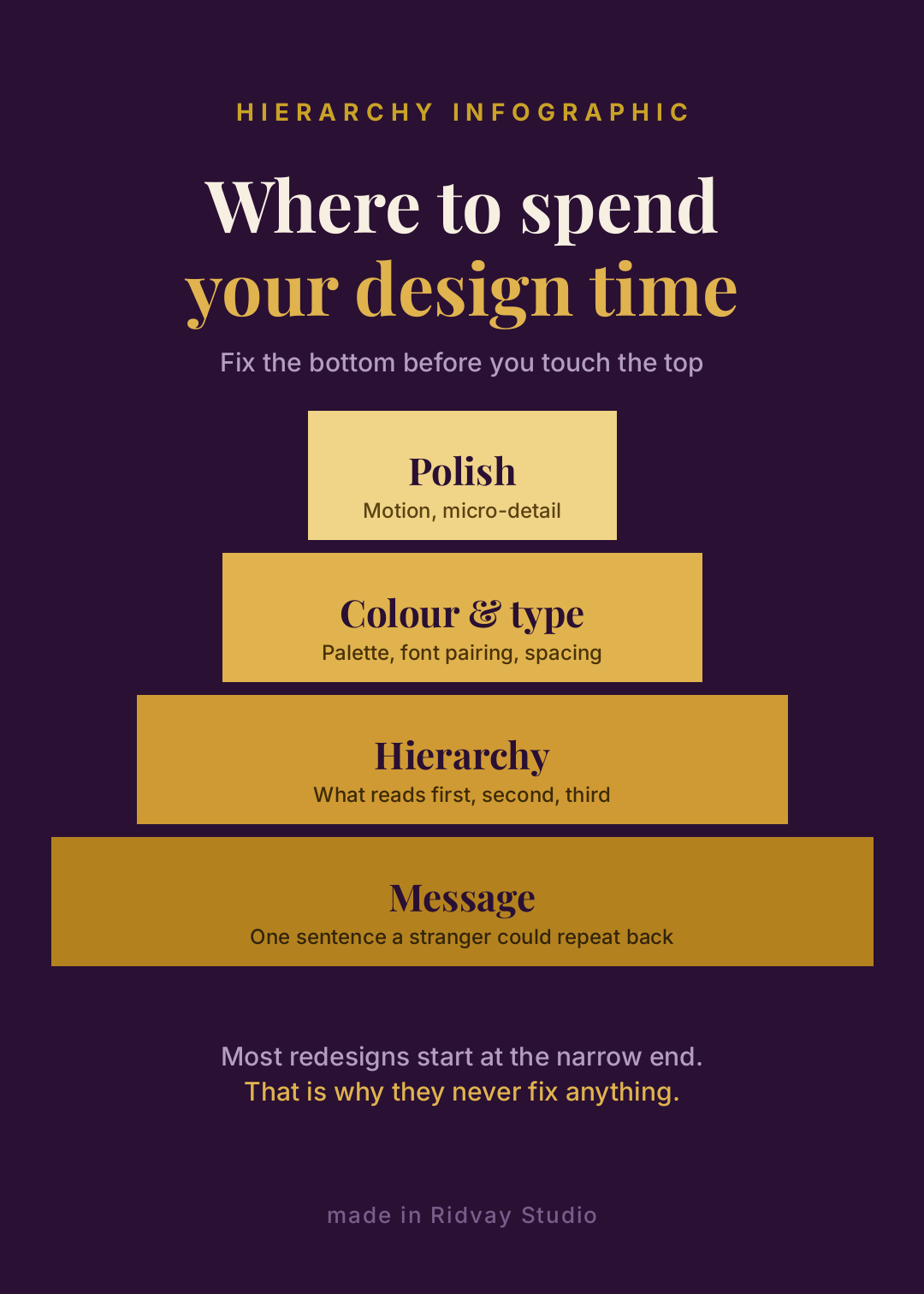
Crée une infographie en pyramide, 1080x1512, fond prune foncé. Quatre paliers dorés empilés qui s'élargissent vers le bas, chacun avec un libellé en serif et une petite légende. Palier du haut « Finition », palier du bas « Message ». Titre « Où investir votre temps de design ».
6. L'éclaté annoté
Ce qui le définit : un objet au centre, de fines lignes de rappel vers des libellés des deux côtés. C'est le plus « schéma » des dix, et le plus convaincant quand vous expliquez.
Pour qui : explications produit, articles « les parties d'un bon X », contenu d'analyse.
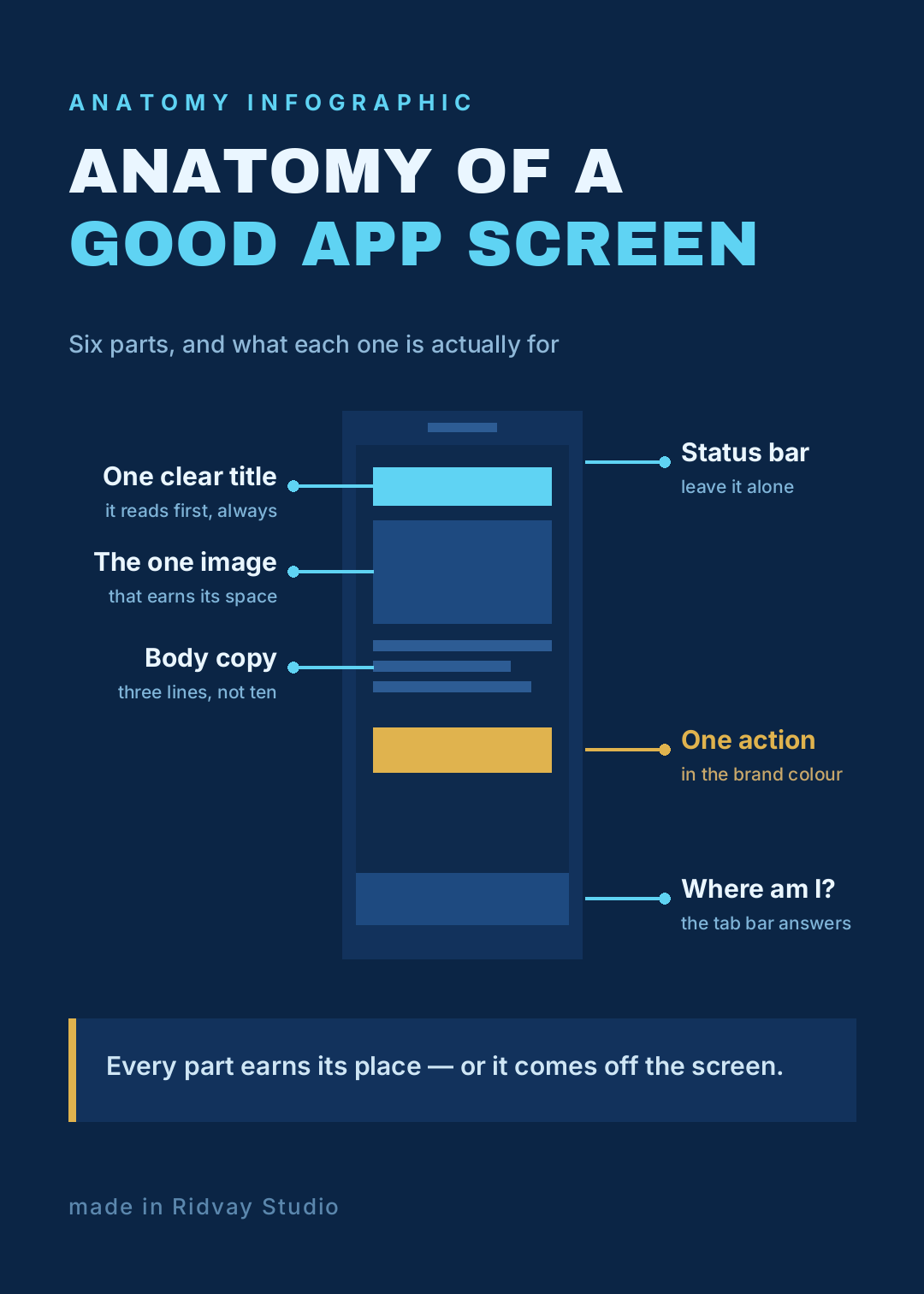
Crée une infographie éclatée en style plan technique, 1080x1512, fond bleu marine profond avec des lignes de rappel cyan. Un schéma simple d'écran de téléphone au centre avec barre d'en-tête, bloc image, trois lignes de texte, un bouton doré et une barre d'onglets. Fines lignes de rappel horizontales vers six libellés, trois de chaque côté. Titre « Anatomie d'un bon écran ».
Gardez les lignes de rappel horizontales. Les diagonales font sophistiquées et se lisent moins bien à toute taille inférieure au plein écran.
7. Le cycle
Ce qui le définit : quatre nœuds posés sur un anneau, donc pas de premier ni de dernier. Si votre processus a une fin, c'est la mauvaise mise en page et elle mentira pour vous en silence.
Pour qui : cycles de contenu, boucles de retour, saisons, tout ce qui est vraiment continu.
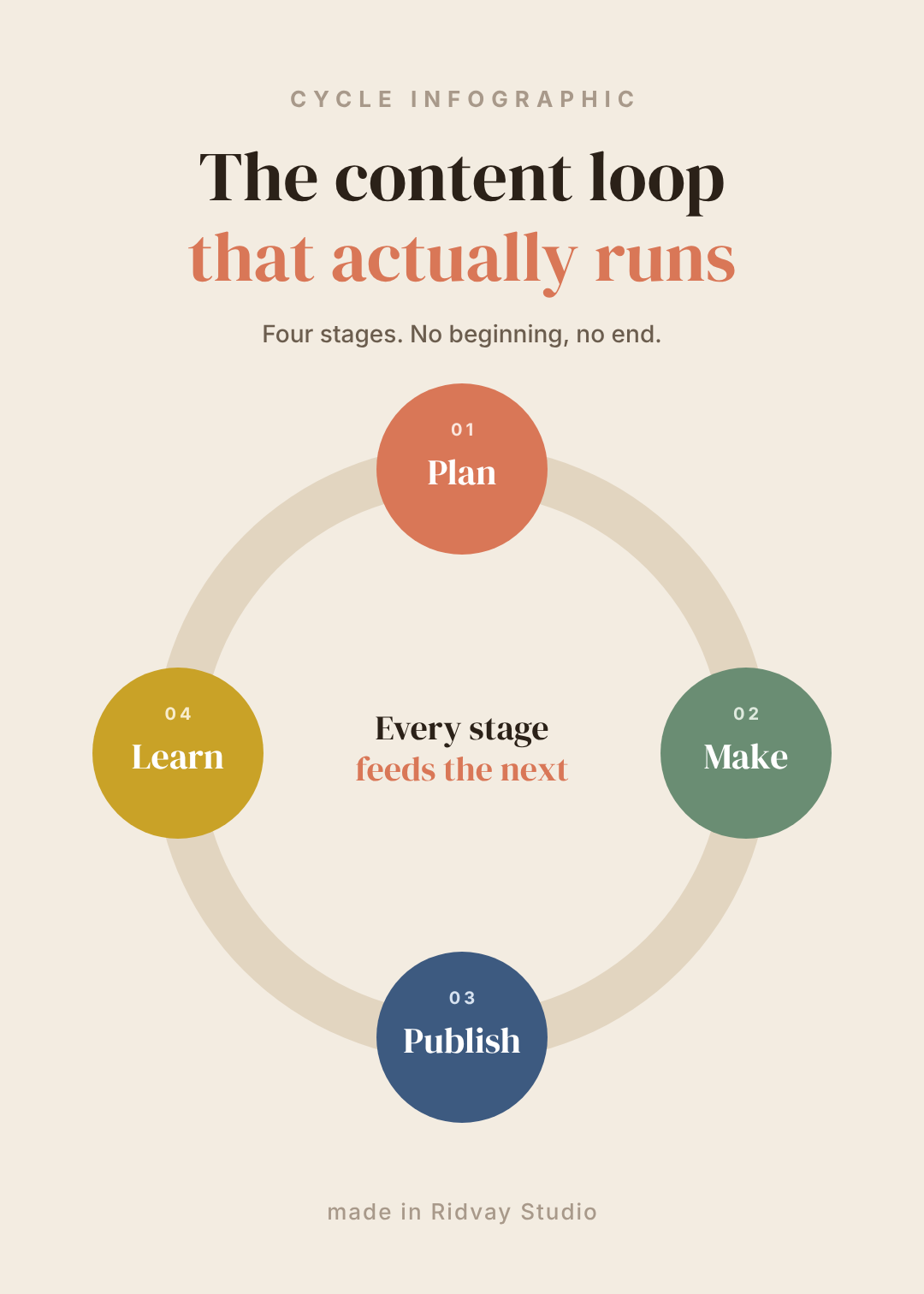
Crée une infographie cyclique, 1080x1512, fond sable chaud. Un anneau épais au centre avec quatre cercles colorés posés dessus en haut, à droite, en bas et à gauche — terracotta, sauge, bleu et moutarde. Chaque cercle porte un petit numéro et un mot en serif : Planifier, Créer, Publier, Apprendre. Deux lignes de texte serif au centre de l'anneau.
8. Les barres classées
Ce qui les définit : des barres horizontales triées sur fond sombre, avec un rail gris derrière chacune pour qu'on voie ce que la barre n'a pas rempli. Fort contraste, typo condensée, zéro fioriture.
Pour qui : budgets, résultats de sondage, sources de trafic — tout ensemble de quantités qui n'est intéressant que les unes par rapport aux autres.
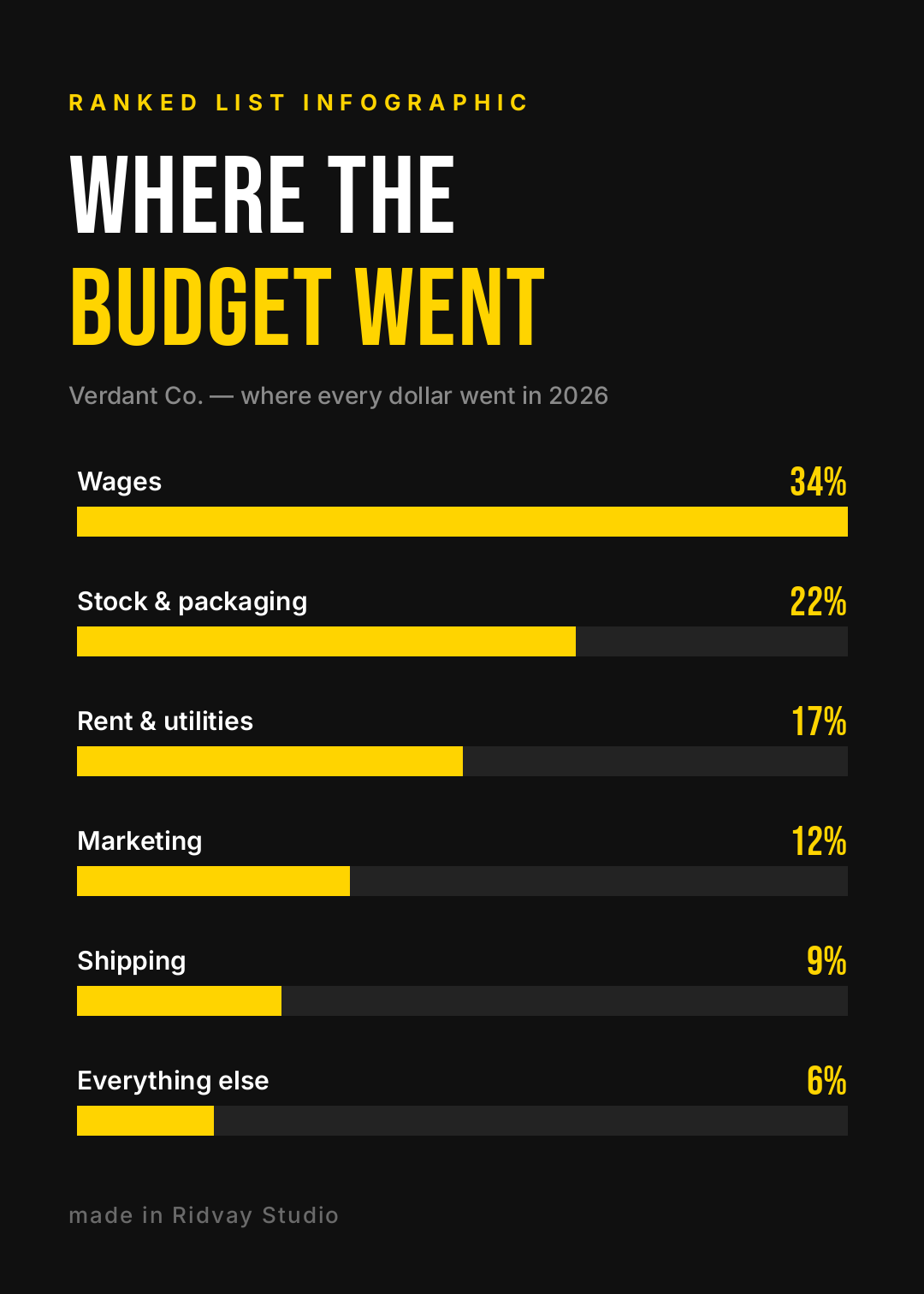
Crée une infographie à barres classées, 1080x1512, fond noir avec un seul accent jaune vif. Six barres horizontales triées de la plus longue à la plus courte, chacune sur un rail gris foncé, avec le libellé au-dessus à gauche et un grand pourcentage à droite. Titre condensé « Où est parti le budget ».
Le rail gris, c'est toute l'astuce. Sans lui, une barre à 34 % et une à 22 % ressemblent juste à deux barres.
9. La carte
Ce qui la définit : un contour géographique avec des épingles et — c'est l'essentiel — des annotations libellées plutôt qu'une légende. Une légende oblige à faire des allers-retours ; une annotation met le fait à côté du lieu.
Pour qui : couverture, localisateurs de points de vente, résultats par région.
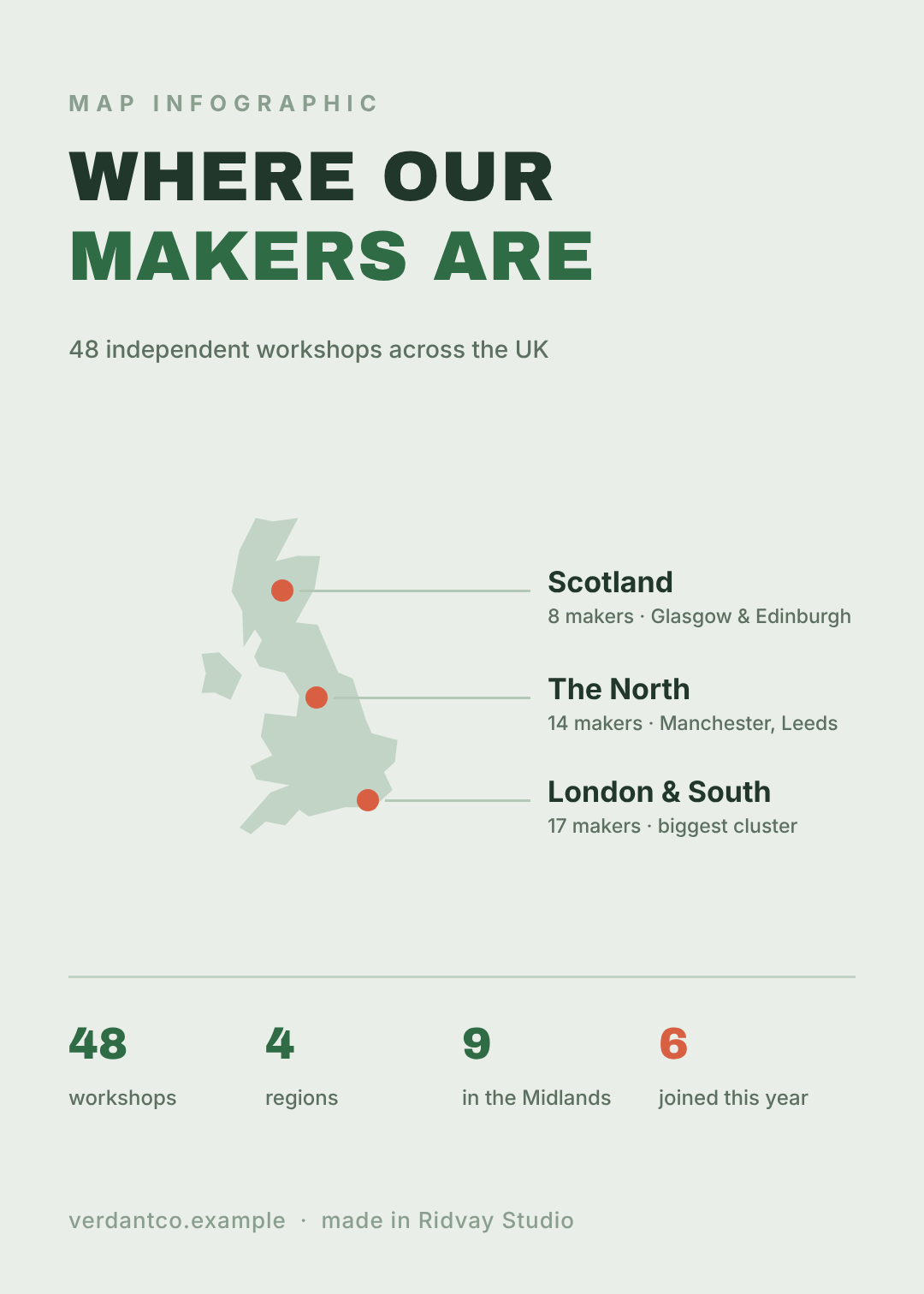
Crée une infographie cartographique, 1080x1512, fond vert sauge pâle. Une carte en contour du Royaume-Uni à gauche avec trois épingles orange, chacune reliée par une fine ligne horizontale à un libellé à droite donnant la région et son chiffre. Une rangée de quatre grands chiffres verts en bas. Titre « Où sont nos ateliers ».
Ne sortez une carte que si la géographie est le sujet. Si votre chiffre parisien est intéressant parce qu'il est gros, pas parce qu'il est parisien, c'est la n° 8 qu'il vous fallait.
10. Le tableau de bord
Ce qui le définit : une grille 2×2 de petits panneaux, chacun avec un graphique différent, sous un bandeau de titre façon journal. C'est le seul des dix conçu pour porter plusieurs faits sans lien sans s'effondrer.
Pour qui : bilans annuels, points mensuels, articles « l'année en chiffres ».
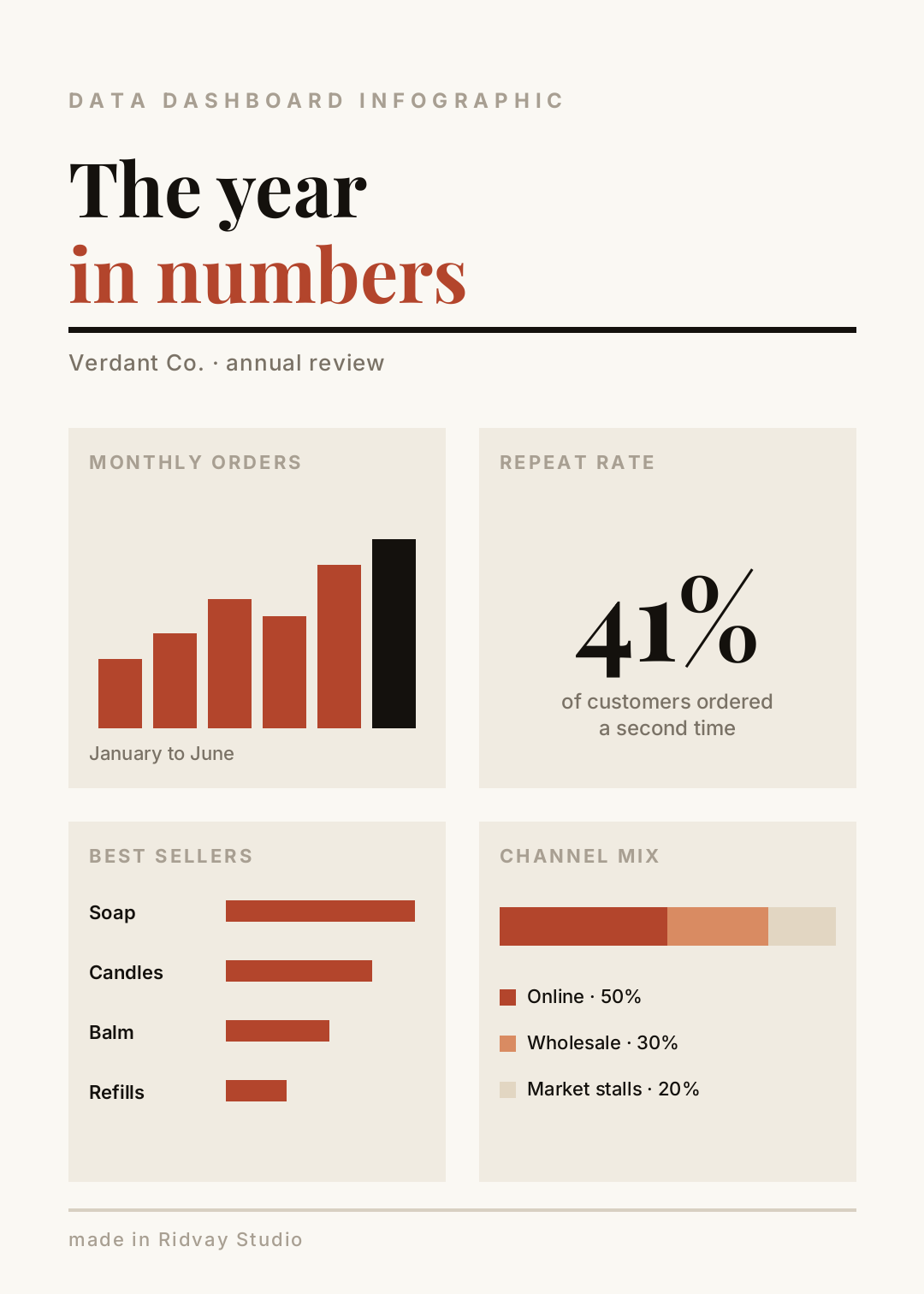
Crée une infographie tableau de bord éditoriale, 1080x1512, fond papier chaud avec un accent rouille et un bandeau de titre serif indiquant « L'année en chiffres ». Sous un filet épais, une grille 2x2 de quatre panneaux : un petit graphique en colonnes, un grand pourcentage, quatre barres horizontales classées, et une barre empilée avec légende.
Quatre panneaux, c'est le plafond. À six, plus rien n'est lisible et vous avez fait une affiche sur le fait d'avoir beaucoup de données.
En faire une dans Ridvay Studio
Disons que vous avez les chiffres du budget et que vous voulez la n° 8. Tapez ceci :
Crée une infographie à barres classées, 1080x1512, fond noir avec un seul accent jaune vif. Six barres horizontales triées de la plus longue à la plus courte, chacune sur un rail gris foncé, avec le libellé au-dessus de la barre et le pourcentage à droite. Titre condensé « Où est parti le budget ».
Ce qui revient n'est pas une image plate qu'il faut régénérer jusqu'à ce qu'elle tombe juste. C'est un design modifiable — le titre est un calque de texte avec sa police et sa taille, chaque barre est une forme avec sa largeur et son remplissage, les rails gris sont des formes distinctes derrière. Vous modifiez au lieu de régénérer.
Trois modifications qui font du modèle le vôtre :
- Retapez les libellés et étirez la largeur de chaque barre jusqu'à vos vrais chiffres. La barre est un rectangle ; sa largeur, ce sont les données. Cette étape prend quatre minutes et c'est tout le travail.
- Cliquez sur le titre et montez la taille jusqu'à ce qu'il remplisse la colonne. Comme au n° 2, ce que vous voulez qu'on retienne doit être d'une taille gênante.
- Recolorez la barre du haut et laissez les autres. Une barre mise en avant transforme un graphique en argument.
Si vous avez un kit de marque configuré, appliquez-le : les six barres et les deux polices s'alignent sur votre palette en un clic — c'est ainsi qu'une année de points mensuels a l'air de venir de la même entreprise.
Créez votre infographie à barres →
La sortir : publier, imprimer, ou les deux
Les dix ci-dessus font 1080×1512 — un format 5:7 qui se comporte bien sur Pinterest, entre dans un post Instagram vertical presque sans recadrage et s'imprime proprement à des proportions proches du A4.
- Pour les réseaux : exportez en PNG et publiez. Si vous voulez la même infographie en story et en post, redimensionnez plutôt que de refaire.
- Pour l'impression ou une présentation : exportez en 2× ou 3× pour que la typo reste nette. Si ça part sur papier, vérifiez que vos couleurs survivent au voyage — le RVB et le CMJN ne s'accordent pas sur les accents vifs, et le jaune du n° 8 est exactement du genre à se décaler.
- Pour un document ou un article : la version longue — plan, hiérarchie, ce qu'il faut couper — est dans comment faire une infographie avec l'IA.
Choisissez la forme, puis la palette
Si vous ne retenez qu'une chose de ces idées de design d'infographies, que ce soit l'ordre des décisions. Regardez ce que vous avez vraiment — une séquence, un chiffre, deux options, une boucle, un ensemble de quantités, un lieu — et laissez cela choisir la mise en page. La couleur est la dernière décision, pas la première, et c'est la plus facile à changer ensuite.
Puis faites-la. Dix minutes pour le premier jet, et c'est à l'édition que ça devient bon.