Top 10 infográficos para 2026 (todos editáveis)

Uma fundadora que conheço colocou onze estatísticas num único slide, coloriu-as de seis maneiras diferentes e perguntou-me por que ninguém se lembrava de nenhuma. Os números estavam certos. O problema é que ela escolheu primeiro um visual e só depois despejou os dados lá dentro — e onze factos numa grelha decorativa não são um infográfico, são um muro.
A maioria das ideias de design de infográficos que se encontram online são cópias de estilo: esta paleta, aquele conjunto de ilustrações. Útil, mas ao contrário. A primeira decisão não é a cor. É qual arquétipo de layout corresponde à forma daquilo que queres dizer — porque uma linha do tempo, uma comparação e uma lista ordenada são três argumentos diferentes, e não sobrevivem a ser trocados.
Então aqui vão dez. Cada um é um design real e acabado, cada um é uma forma diferente de dados, e cada um vem com o prompt que o criou e um link para abrir no editor. Rouba o que corresponder ao que realmente tens.
1. A linha do tempo vertical
O que a define: um eixo à esquerda, nós datados pendurados nele, e nada mais a competir pelo olhar. O eixo faz o trabalho que de outra forma cinco setas teriam de fazer.
Para quem é: qualquer coisa com ordem e datas — a história de uma empresa, uma retrospetiva, um roadmap de produto.
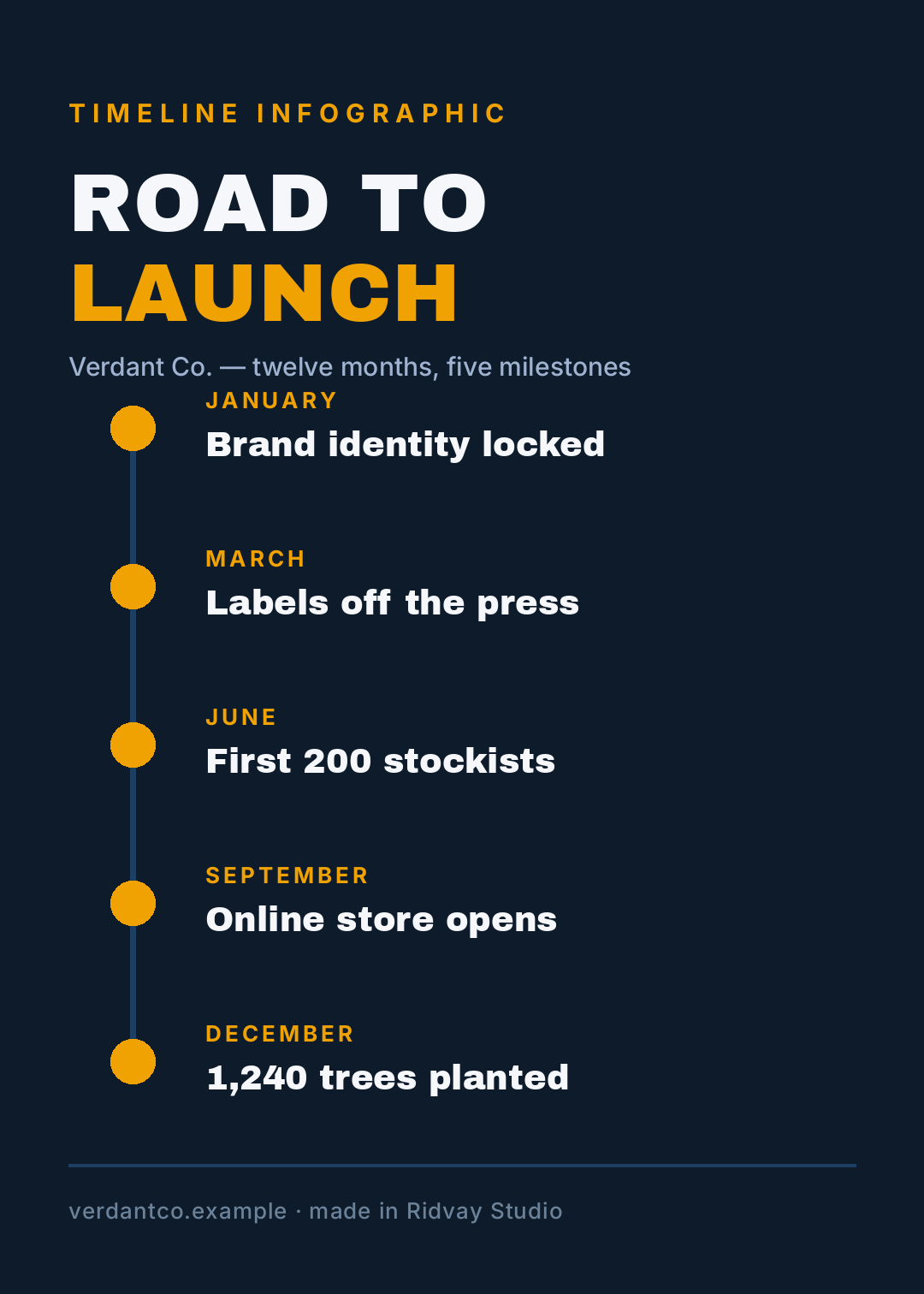
Cria um infográfico de linha do tempo vertical, 1080x1512, fundo azul-marinho escuro com um único acento âmbar. Um eixo fino à esquerda com cinco pontos. Cada ponto leva um mês em âmbar e um título curto do acontecimento em branco. Título grande no topo: "Rumo ao lançamento".
A armadilha aqui é enfiar doze acontecimentos. Cinco é o número que ainda se lê do outro lado da sala. Se tens doze, tens duas linhas do tempo.
2. O número em destaque
O que o define: um número, absurdamente grande, e quase nada mais. Três valores de apoio por baixo, a uma fração do tamanho, para que a hierarquia não possa ser mal lida.
Para quem é: relatórios de impacto, atualizações a investidores, um único resultado que queres que seja citado.
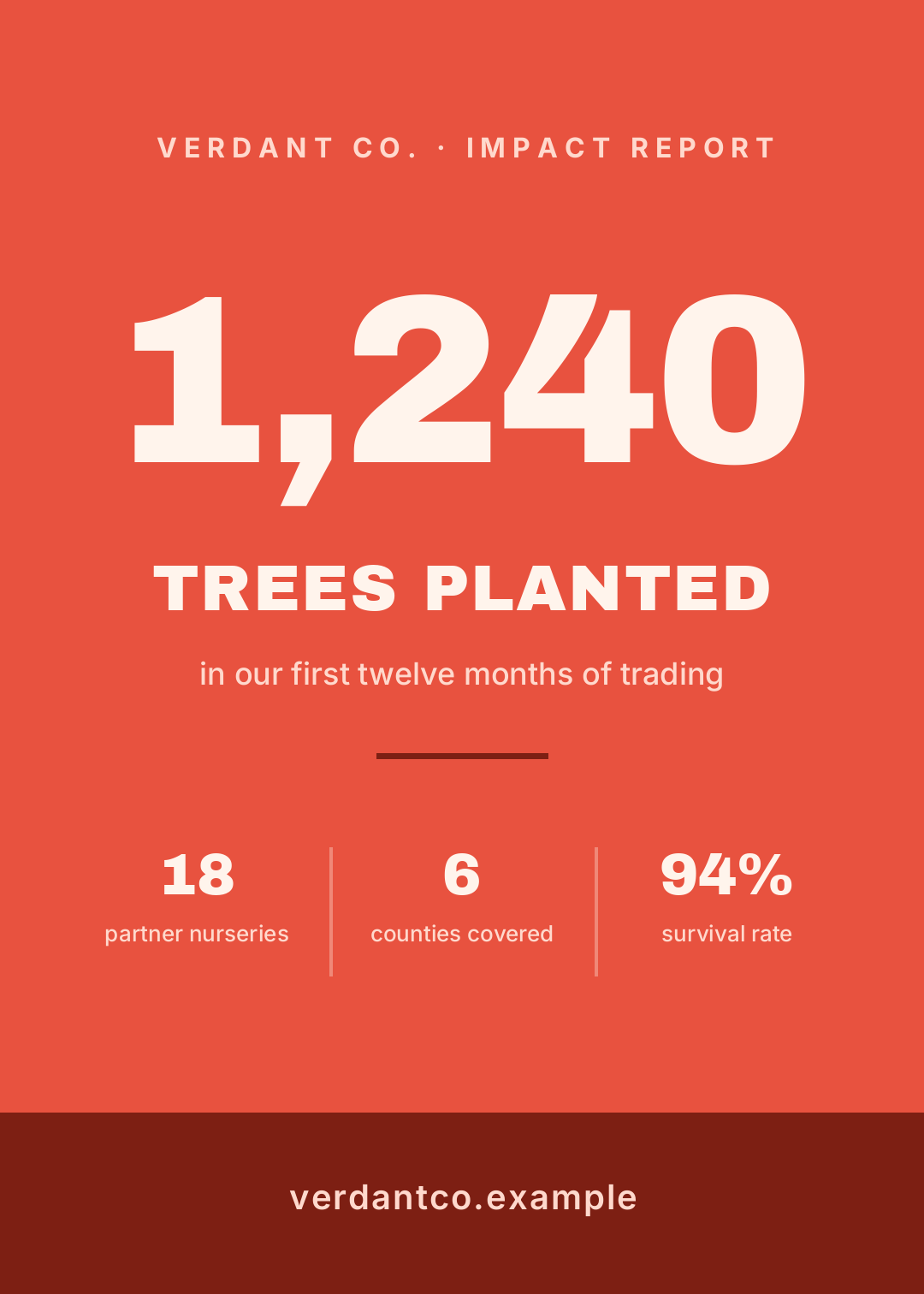
Cria um infográfico de um só número, 1080x1512, fundo coral liso e texto creme. Um número enorme "1.240" centrado, "ÁRVORES PLANTADAS" por baixo, e depois uma fila de três valores de apoio mais pequenos separados por linhas finas. Faixa escura em baixo com o endereço do site.
Este é o layout que mais assusta, porque no editor parece vazio. Não está vazio — está a gritar. Resiste a preencher o espaço.
3. A comparação dividida
O que a define: a tela parte-se ao meio e as duas metades são estilizadas como opostos — creme contra quase preto. As duas colunas respondem às mesmas perguntas pela mesma ordem, que é a única coisa que torna uma comparação honesta.
Para quem é: alugar ou comprar, plano A ou plano B, nós contra a forma antiga.
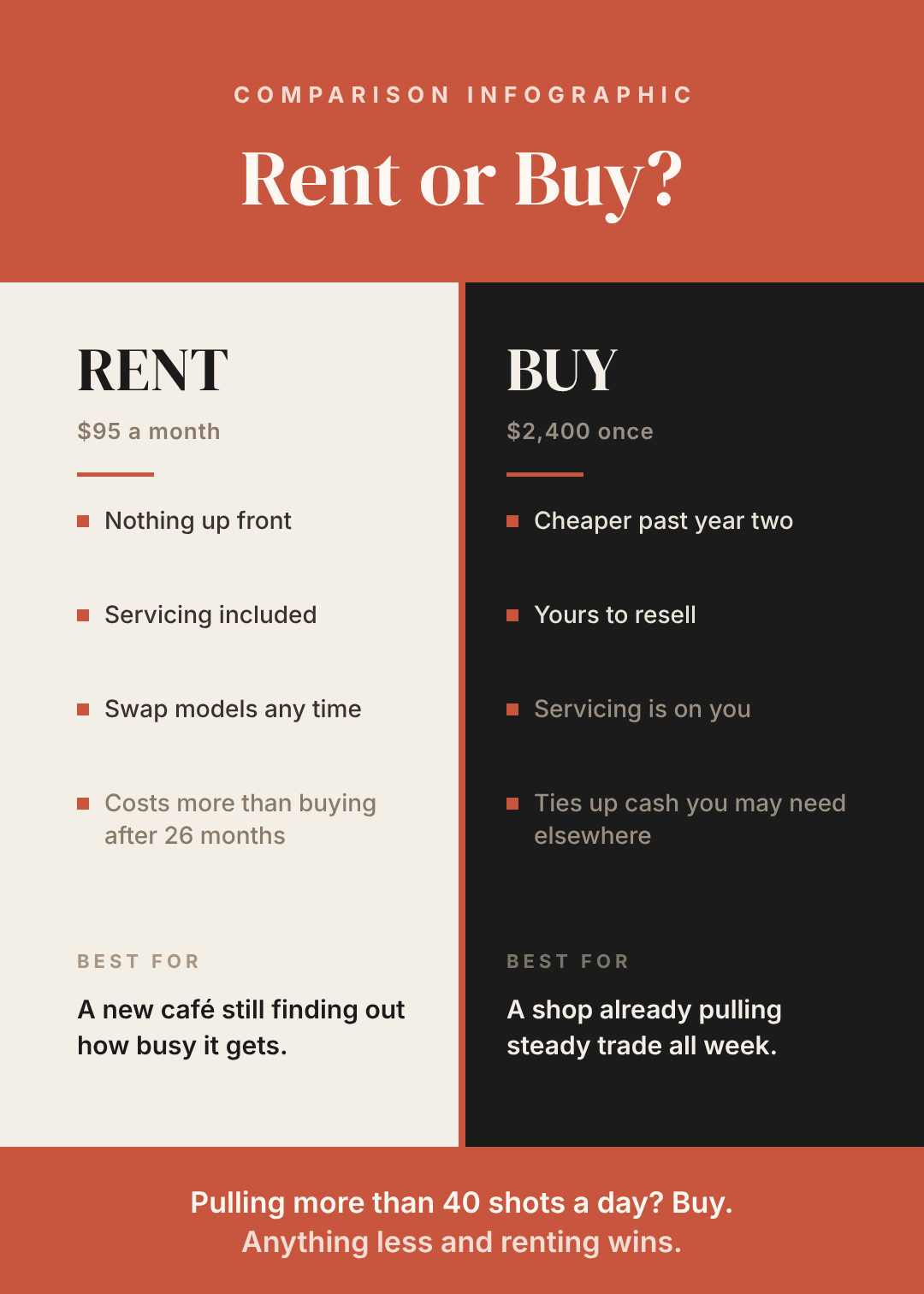
Cria um infográfico comparativo a duas colunas, 1080x1512. Faixa superior terracota com "Alugar ou comprar?" em serifada. Por baixo, divide a página: coluna esquerda creme intitulada ALUGAR, coluna direita quase preta intitulada COMPRAR. Quatro pontos equivalentes em cada uma, uma nota "IDEAL PARA" no fim de cada coluna, e uma faixa de veredicto terracota em baixo.
Repara na faixa de veredicto. Uma comparação que não se compromete é só uma tabela, e ninguém partilha uma tabela.
4. O fluxo de processo numerado
O que o define: blocos numerados ligados por uma linha vertical, cada um com um título e exatamente uma linha de explicação. O conector é o que transforma uma lista num processo.
Para quem é: onboarding, secções de "como funciona", procedimentos internos, tudo onde o passo 3 tem de vir depois do 2.
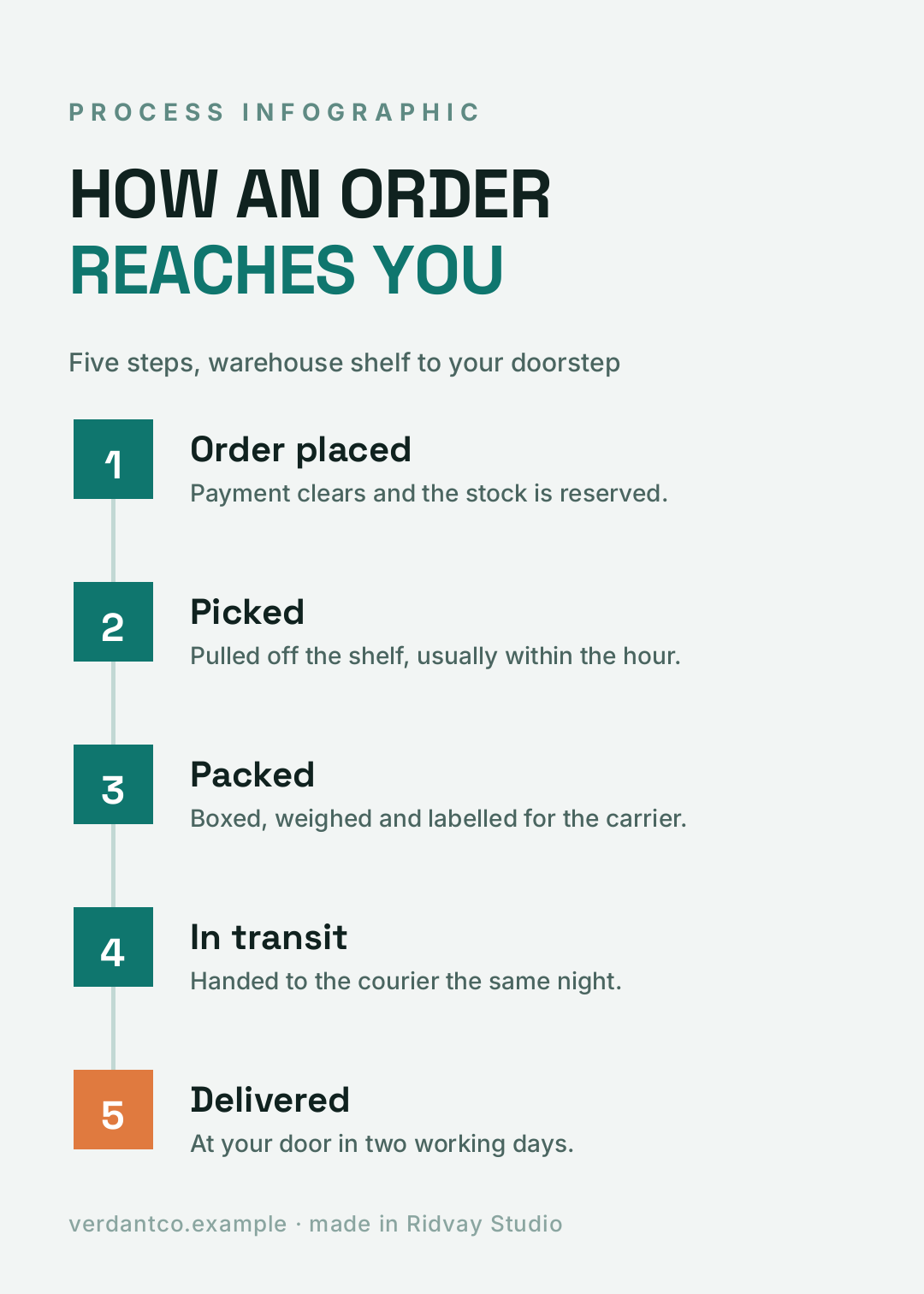
Cria um infográfico de processo de cinco passos, 1080x1512, fundo off-white com acentos verde-azulado escuro. Quadrados numerados à esquerda ligados por uma linha conectora fina. Cada passo com um título a negrito e uma linha de descrição. Título "Como a tua encomenda chega". Faz o quadrado do último passo laranja quente.
O último passo é de outra cor de propósito. É a única pista visual que diz onde a sequência acaba.
5. A pirâmide
O que a define: níveis empilhados que alargam para baixo, de modo que a largura significa literalmente alicerce. É o único arquétipo que discute ordem de operações em vez de quantidade.
Para quem é: prioridades, modelos de maturidade, pilhas de dependências.
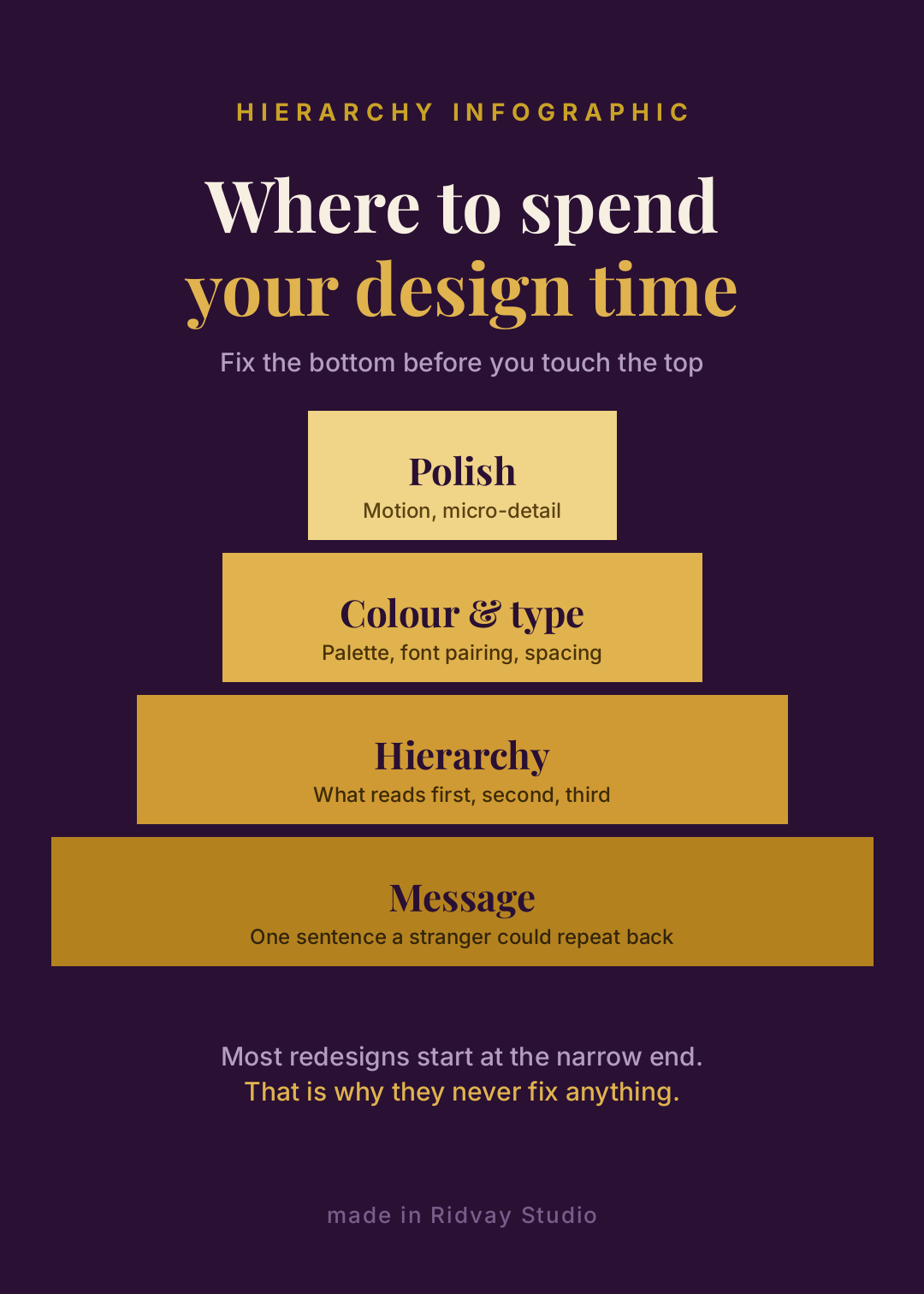
Cria um infográfico em pirâmide, 1080x1512, fundo ameixa escuro. Quatro níveis dourados empilhados que alargam para baixo, cada um com uma etiqueta serifada e uma legenda pequena. Nível de topo "Polimento", nível de base "Mensagem". Título "Onde investir o teu tempo de design".
6. O diagrama de partes
O que o define: um objeto ao centro e linhas finas a sair para etiquetas dos dois lados. É o mais "diagrama" dos dez, e o mais persuasivo quando estás a ensinar.
Para quem é: explicações de produto, artigos de "as partes de um bom X", conteúdo de análise.
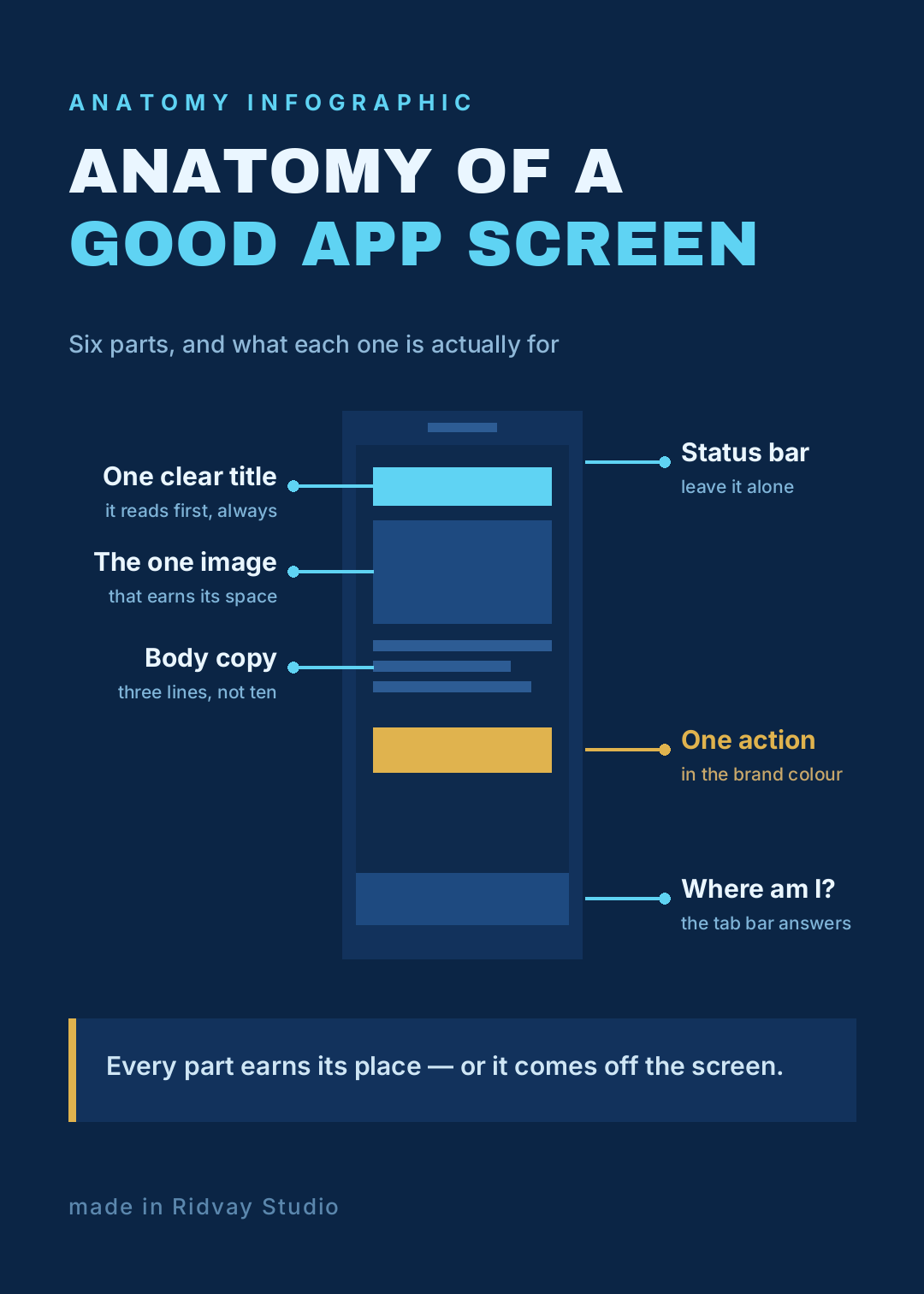
Cria um infográfico de partes em estilo planta técnica, 1080x1512, fundo azul-marinho profundo com linhas de chamada ciano. Um esquema simples de ecrã de telemóvel ao centro com barra superior, bloco de imagem, três linhas de texto, um botão dourado e uma barra de separadores. Linhas de chamada horizontais finas para seis etiquetas, três de cada lado. Título "Anatomia de um bom ecrã".
Mantém as linhas de chamada horizontais. As diagonais parecem sofisticadas e leem-se pior em qualquer tamanho que não seja ecrã inteiro.
7. O ciclo
O que o define: quatro nós assentes sobre um anel, de modo que não há primeiro nem último. Se o teu processo tem um fim, este é o layout errado e vai mentir por ti em silêncio.
Para quem é: ciclos de conteúdo, ciclos de feedback, estações, tudo o que seja genuinamente contínuo.
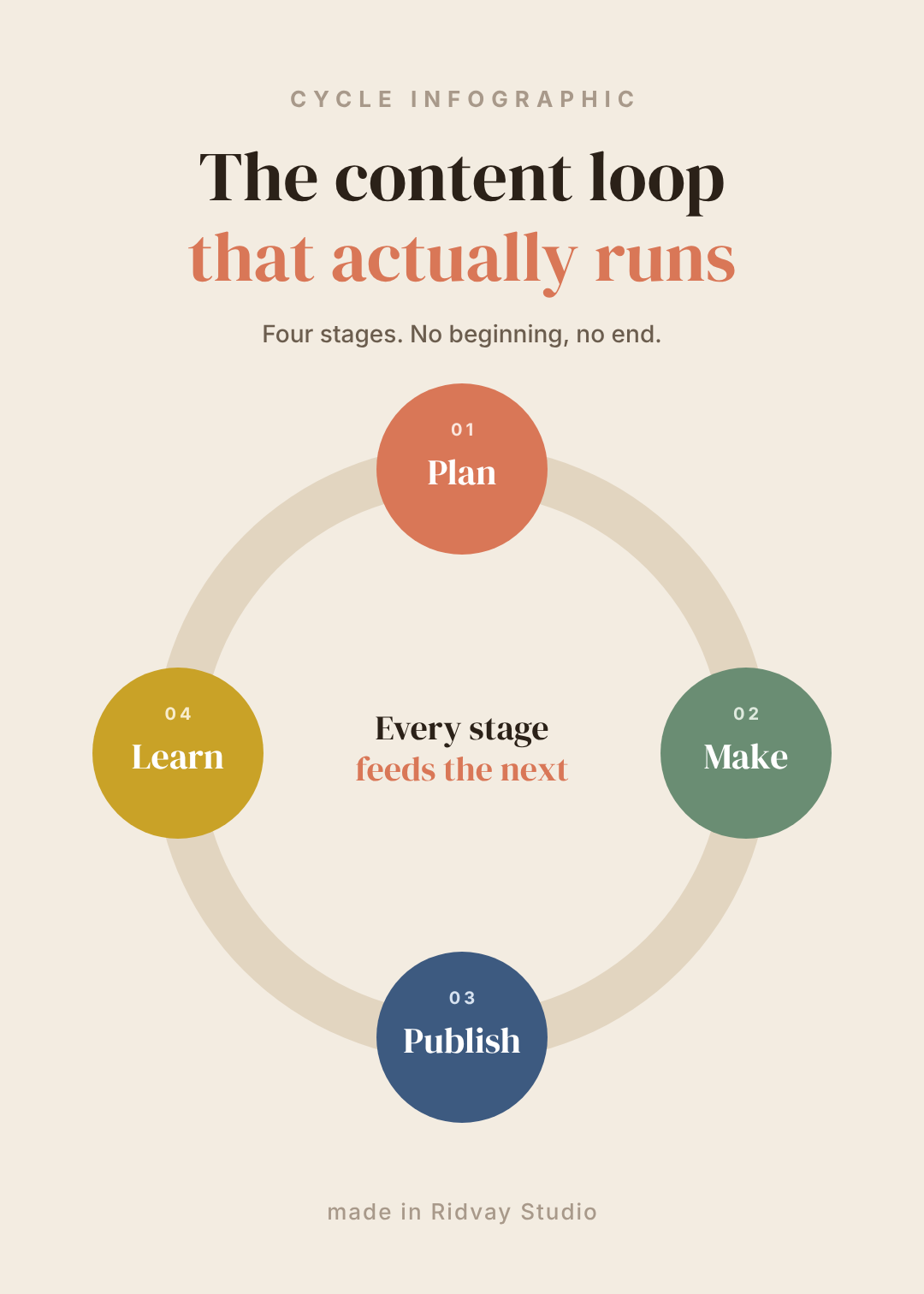
Cria um infográfico de ciclo, 1080x1512, fundo areia quente. Um anel grosso ao centro com quatro círculos coloridos assentes nele em cima, à direita, em baixo e à esquerda — terracota, sálvia, azul e mostarda. Cada círculo com um número pequeno e uma palavra serifada: Planear, Criar, Publicar, Aprender. Duas linhas de texto serifado no centro do anel.
8. A barra ordenada
O que a define: barras horizontais ordenadas sobre fundo escuro, com uma pista cinzenta atrás de cada uma para se ver o que a barra não preencheu. Muito contraste, tipografia condensada, zero adornos.
Para quem é: orçamentos, resultados de inquéritos, fontes de tráfego — qualquer conjunto de quantidades que só é interessante em relação entre si.
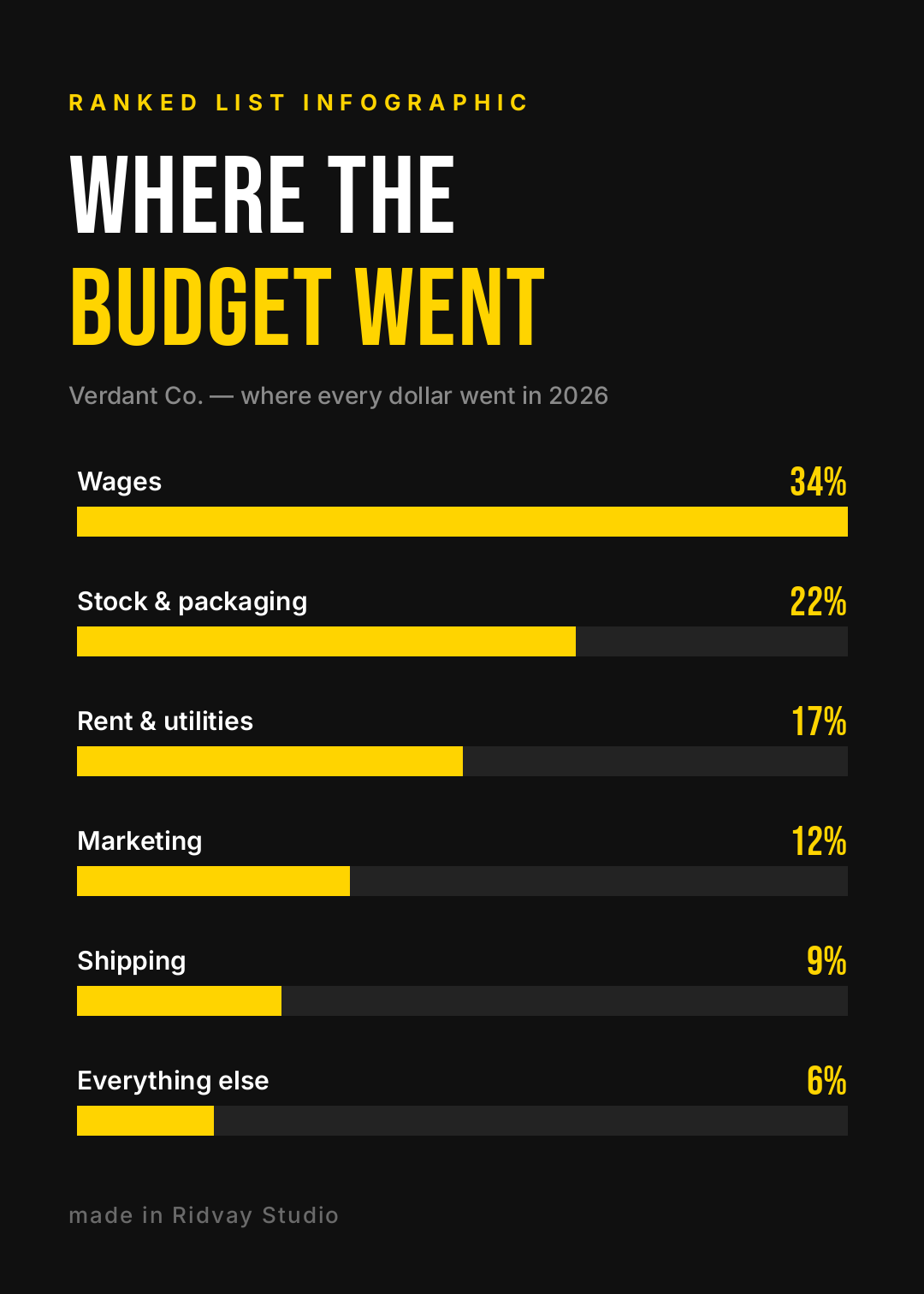
Cria um infográfico de barras ordenadas, 1080x1512, fundo preto com um único acento amarelo vivo. Seis barras horizontais ordenadas da maior para a menor, cada uma sobre uma pista cinzenta escura, com a etiqueta por cima à esquerda e uma percentagem grande à direita. Título condensado "Para onde foi o orçamento".
A pista cinzenta é todo o truque. Sem ela, uma barra de 34% e uma de 22% parecem só duas barras.
9. O mapa
O que o define: um contorno geográfico com pinos e — isto é o essencial — chamadas etiquetadas em vez de uma legenda. Uma legenda obriga a olhar de um lado para o outro; uma chamada põe o facto ao lado do lugar.
Para quem é: cobertura, localizadores de lojas, resultados por região.
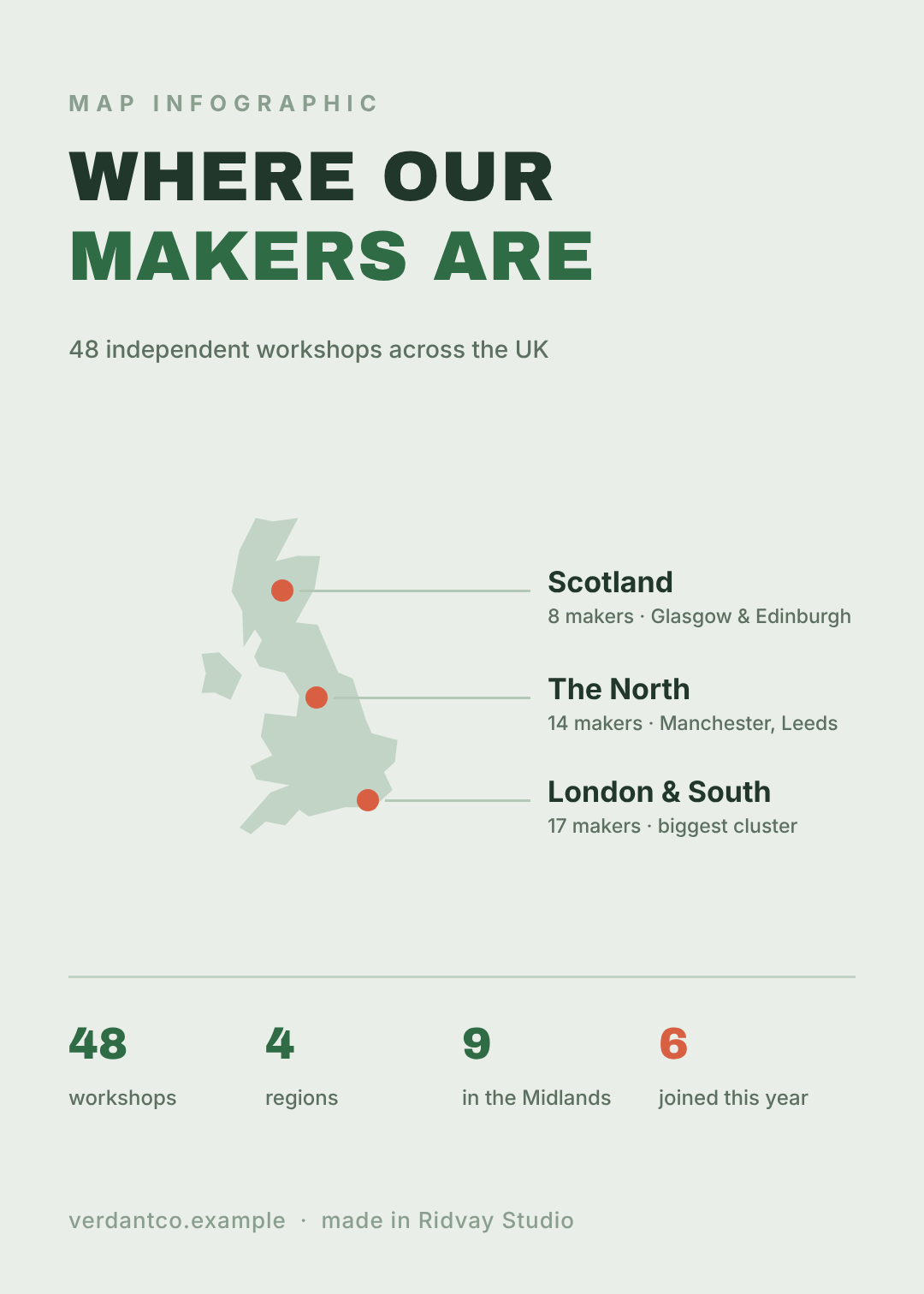
Cria um infográfico de mapa, 1080x1512, fundo verde sálvia pálido. Um mapa de contorno do Reino Unido à esquerda com três pinos laranja, cada um ligado por uma linha horizontal fina a uma etiqueta à direita com a região e o seu valor. Uma fila de quatro números verdes grandes em baixo. Título "Onde estão as nossas oficinas".
Usa um mapa só se a geografia for o argumento. Se o teu número de Lisboa é interessante porque é grande, não porque é Lisboa, o que querias era o número 8.
10. O painel de dados
O que o define: uma grelha 2×2 de painéis pequenos, cada um com um gráfico diferente, sob um cabeçalho ao estilo de jornal. É o único dos dez feito para carregar vários factos sem relação entre si sem desmoronar.
Para quem é: relatórios anuais, atualizações mensais, artigos de "o ano em números".
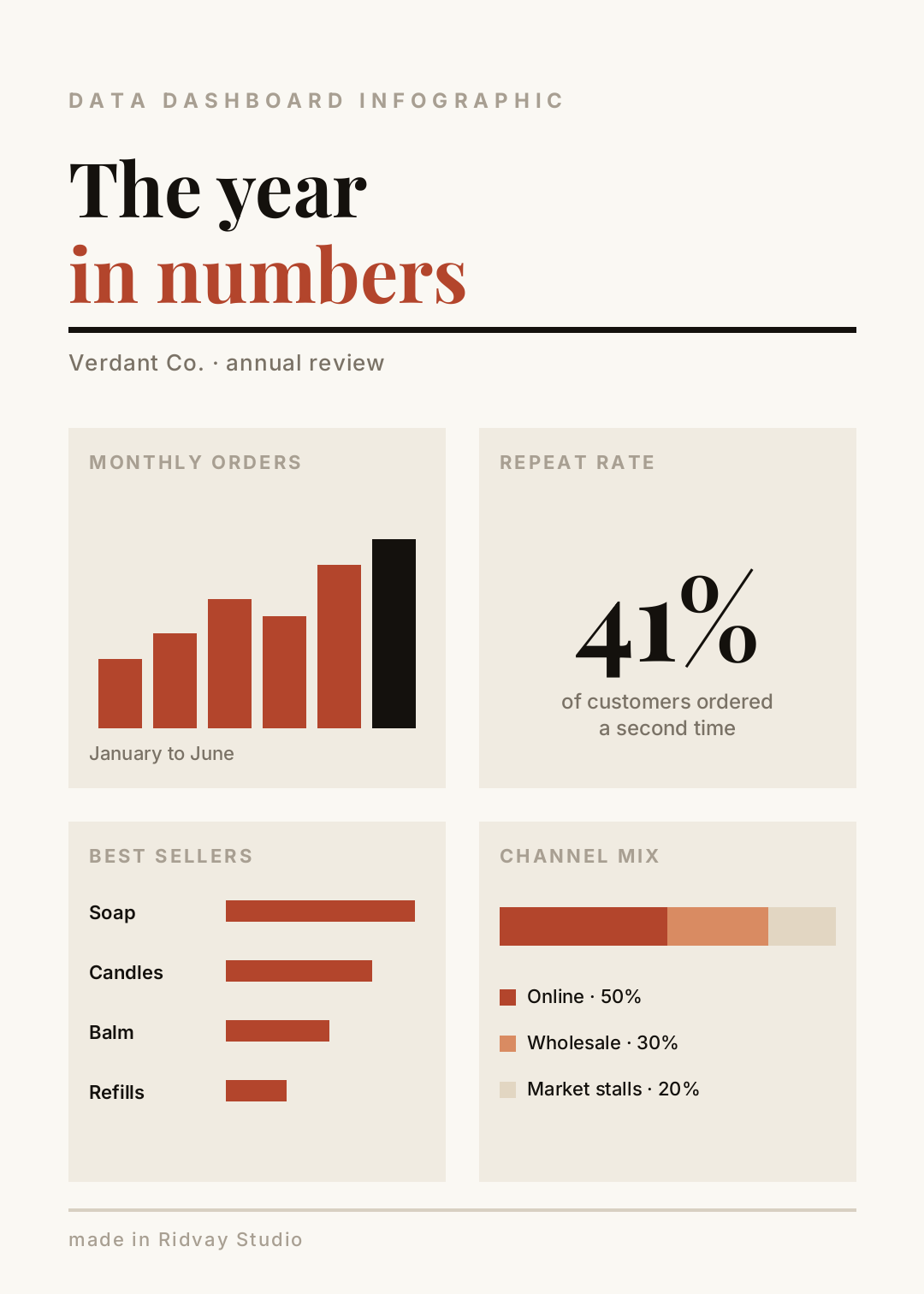
Cria um infográfico de painel de dados editorial, 1080x1512, fundo papel quente com acento ferrugem e cabeçalho serifado a dizer "O ano em números". Sob uma linha grossa, uma grelha 2x2 de quatro painéis: um gráfico de colunas pequeno, uma percentagem grande, quatro barras horizontais ordenadas e uma barra empilhada com legenda.
Quatro painéis é o teto. Com seis, nenhum se lê e fizeste um cartaz sobre teres muitos dados.
Como fazer um no Ridvay Studio
Digamos que tens os números do orçamento e queres o número 8. Escreve isto:
Cria um infográfico de barras ordenadas, 1080x1512, fundo preto com um único acento amarelo vivo. Seis barras horizontais ordenadas da maior para a menor, cada uma sobre uma pista cinzenta escura, com a etiqueta por cima da barra e a percentagem à direita. Título condensado "Para onde foi o orçamento".
O que volta não é uma imagem plana que tenhas de gerar de novo até sair bem. É um design editável — o título é uma camada de texto com a sua própria tipografia e tamanho, cada barra é uma forma com a sua largura e preenchimento, e as pistas cinzentas são formas separadas por trás. Alteras coisas em vez de as regerar.
Três edições que transformam o template no teu:
- Reescreve as etiquetas e arrasta a largura de cada barra até aos teus números reais. A barra é um retângulo; a largura dela são os dados. Este passo leva quatro minutos e é o trabalho todo.
- Clica no título e aumenta o tamanho até preencher a coluna. Como no número 2, aquilo que queres que fique na memória deve ser embaraçosamente grande.
- Muda a cor só da barra de topo. Uma barra destacada transforma um gráfico num argumento.
Se tiveres um kit de marca configurado, aplica-o e as seis barras e as duas tipografias ajustam-se à tua paleta num clique — é assim que um ano de relatórios mensais parece vir da mesma empresa.
Cria o teu infográfico de barras →
Publicar, imprimir, ou as duas coisas
Os dez acima são 1080×1512 — uma proporção 5:7 que funciona bem no Pinterest, encaixa num post vertical de Instagram quase sem corte e imprime limpo em proporções próximas de A4.
- Para redes: exporta PNG e publica. Se quiseres o mesmo infográfico como story e como post, redimensiona em vez de refazer.
- Para imprimir ou apresentar: exporta a 2× ou 3× para a tipografia ficar nítida. Se for para papel, confirma que as tuas cores sobrevivem à viagem — RGB e CMYK não concordam sobre acentos vivos, e o amarelo do número 8 é exatamente dos que se desviam.
- Para um documento ou artigo: a versão longa disto — estrutura, hierarquia, o que cortar — está em como fazer um infográfico com IA.
Escolhe a forma, depois a paleta
Se levares uma só coisa destas ideias de design de infográficos, que seja a ordem das decisões. Olha para o que realmente tens — uma sequência, um número, duas opções, um ciclo, um conjunto de quantidades, um lugar — e deixa isso escolher o layout. A cor é a última decisão, não a primeira, e é a mais fácil de mudar depois.
E depois faz a coisa. Dez minutos para o primeiro rascunho, e a edição é onde fica bom.