2026年信息图设计10选(全部可编辑)

我认识的一位创始人把十一个数据塞进了同一张幻灯片,用六种颜色标注,然后问我为什么没人记得住任何一个。数字本身没问题。问题在于她先挑了个"风格",再把数据倒进去——而装饰性网格里的十一条事实不是信息图,是一堵墙。
网上大多数信息图设计灵感都是在借风格:这套配色、那套插画。有用,但顺序反了。第一个决定不是颜色,而是哪种版式原型匹配你要表达内容的形状——因为时间轴、对比和排行榜是三种不同的论证,互换之后没有一种还站得住。
所以这里有十种。每一种都是真实完成的设计,每一种对应一种不同形状的数据,并且都附上生成它的提示词和在编辑器中打开的链接。挑那个和你手上数据真正匹配的。
1. 竖向时间轴
它的定义特征: 左侧一条主轴,带日期的节点挂在轴上,没有别的东西来抢视线。这条轴做了原本需要五个箭头才能做的事。
适合谁: 任何有顺序和日期的内容——公司发展史、项目复盘、产品路线图。
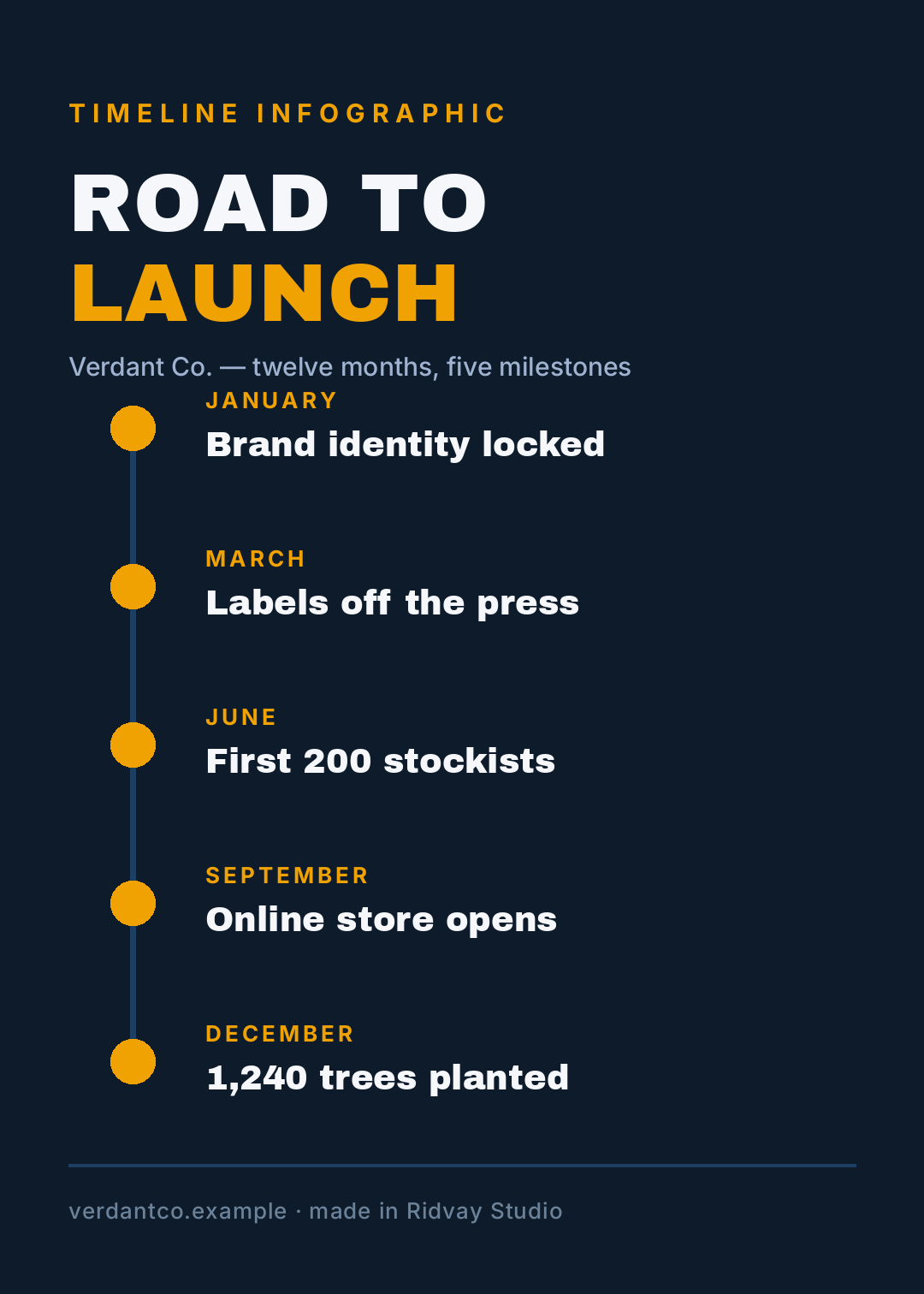
做一张竖向时间轴信息图,1080x1512,深藏青背景配单一琥珀色强调色。左侧一条细轴,上面五个圆点。每个圆点配一个琥珀色月份和一行白色的事件短标题。顶部大标题写"通往发布"。
这里的陷阱是硬塞十二个事件。五个是隔着房间还能读清的数量。如果你有十二个,那是两条时间轴。
2. 单一大数字
它的定义特征: 一个数字,大得离谱,几乎没有别的。三个辅助数据放在下面,尺寸只有它的一小部分,让层级不可能被读错。
适合谁: 影响力报告、投资人更新、一个你希望被引用的结果。
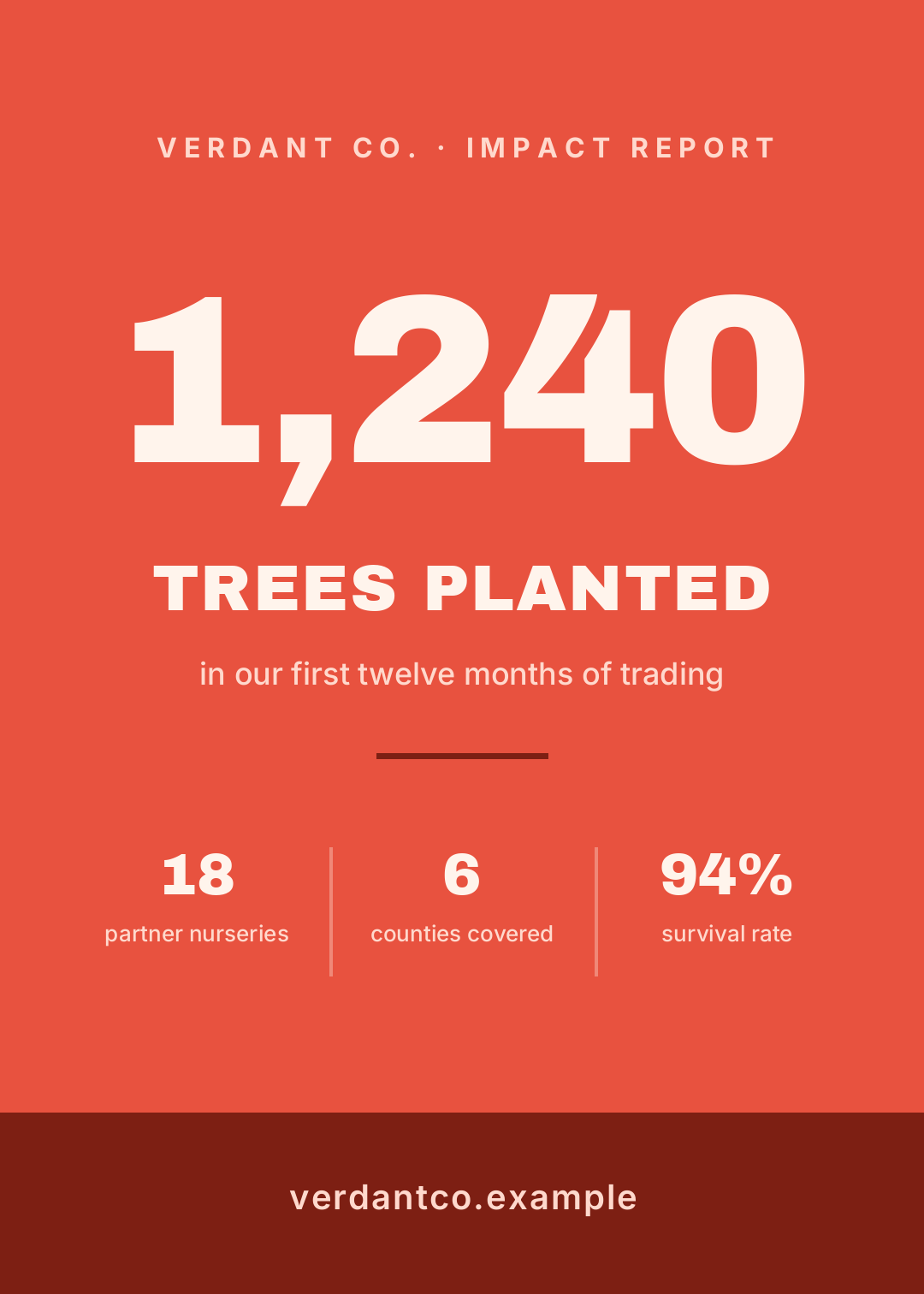
做一张单一数据信息图,1080x1512,珊瑚红纯色背景,奶油色文字。居中一个巨大的数字"1,240",下面写"已种植树木",再下面一排三个较小的辅助数据,用细线分隔。底部深色色块放网址。
这是最让人害怕的版式,因为在编辑器里它看着很空。它不空——它在喊。忍住填满空白的冲动。
3. 左右对比
它的定义特征: 画布对半切开,两半做成对立的风格——奶油色对近黑色。两栏按同样的顺序回答同样的问题,这是让对比保持诚实的唯一办法。
适合谁: 租还是买、方案 A 还是方案 B、我们对比旧做法。
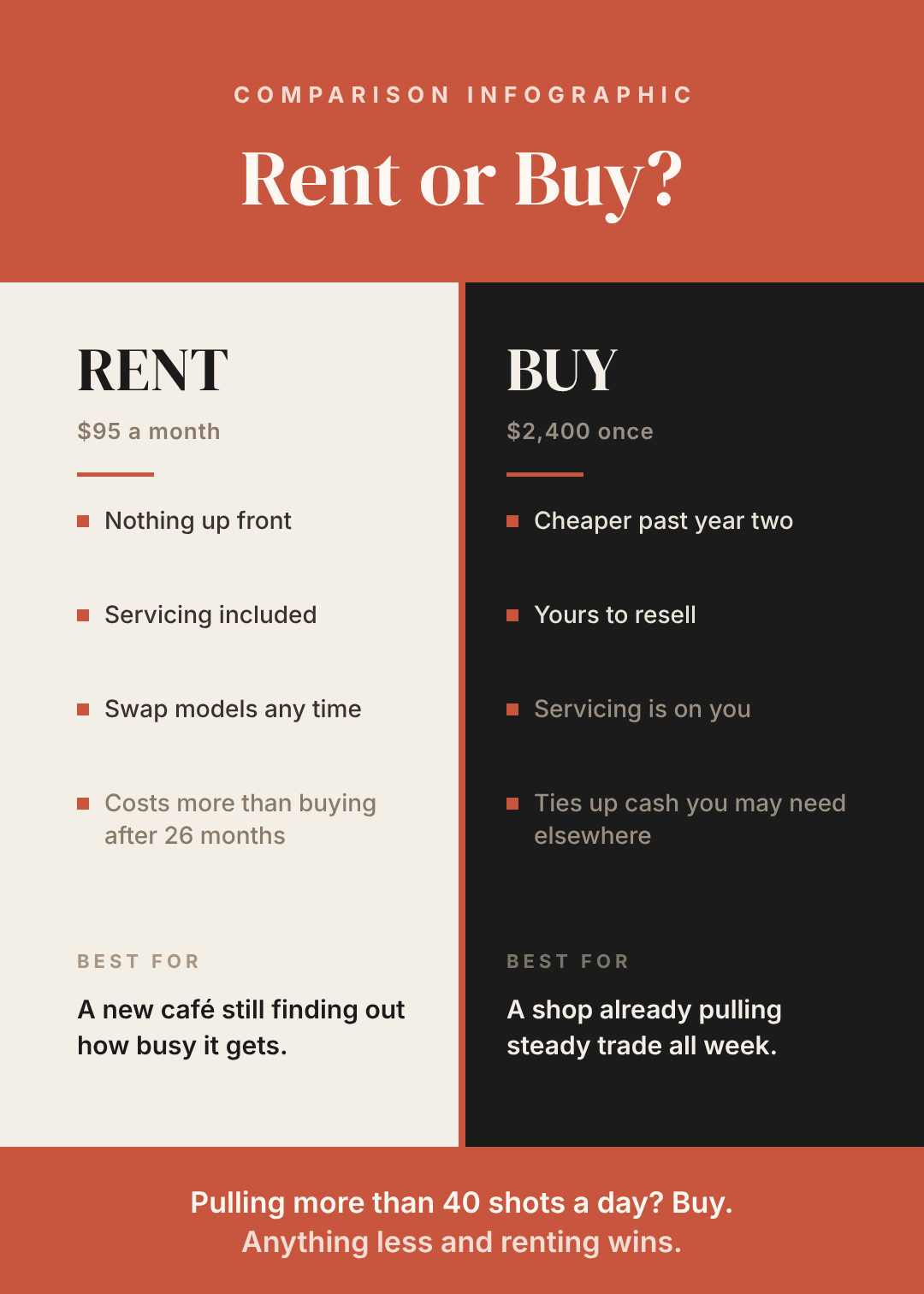
做一张双栏对比信息图,1080x1512。顶部赤陶色色块,用衬线字写"租还是买?"。下方把页面对半分:左栏奶油色标题"租",右栏近黑色标题"买"。每栏四条对应的要点,每栏底部一条"最适合"注解,页脚一条赤陶色结论色块。
注意那条结论色块。不给答案的对比只是一张表格,没人会转发表格。
4. 编号流程
它的定义特征: 编号方块用一条竖线连起来,每个方块配一个标题和恰好一行说明。正是这条连接线把清单变成了流程。
适合谁: 新手引导、"如何运作"板块、内部流程,任何第 3 步必须在第 2 步之后的内容。
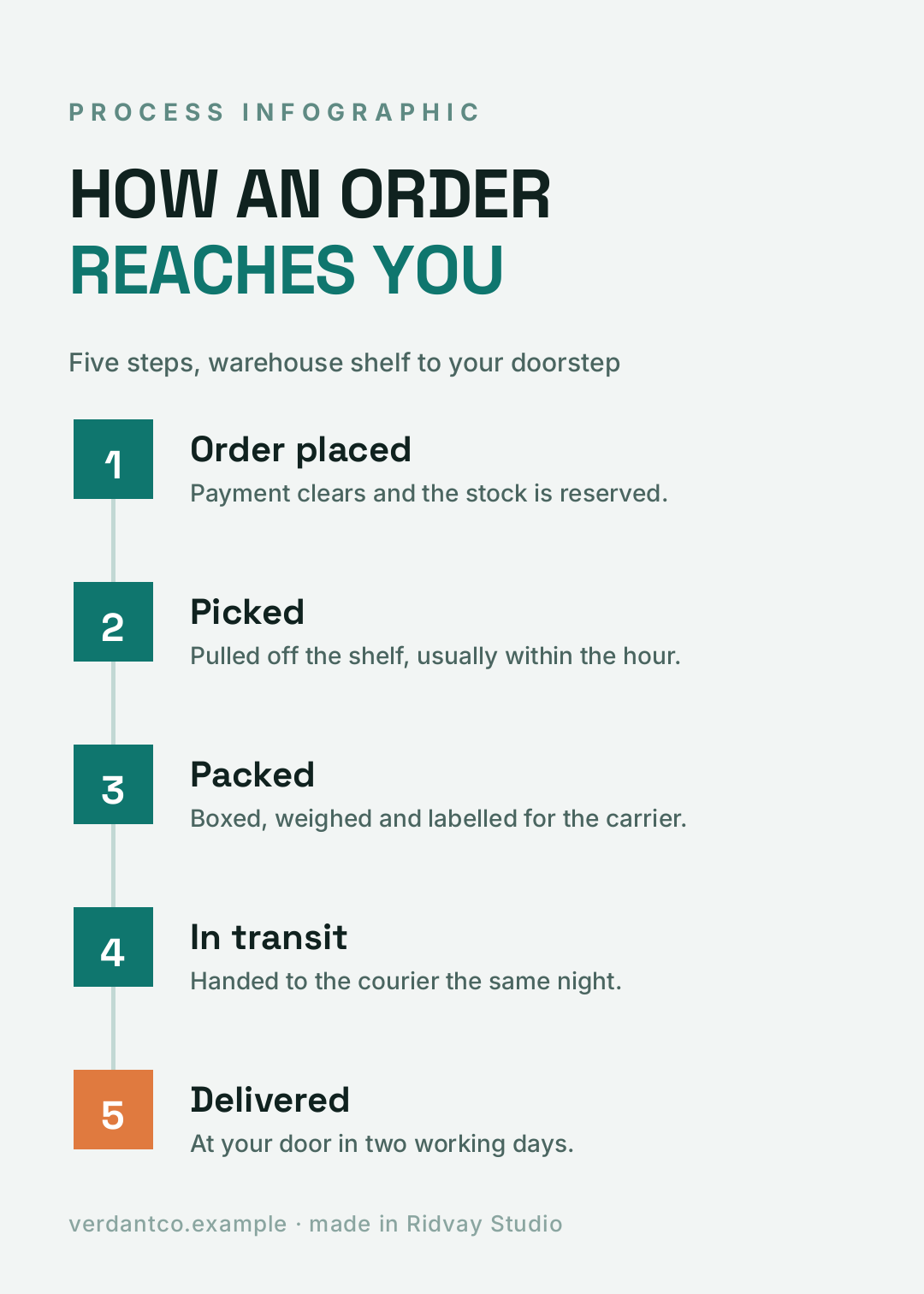
做一张五步流程信息图,1080x1512,米白背景配深青蓝强调色。左侧编号方块用一条细连接线串起。每步一个粗体标题和一行描述。标题写"订单如何送到你手上"。把最后一步的方块做成暖橙色。
最后一步换色是故意的。它是唯一提示序列在哪里结束的视觉线索。
5. 金字塔
它的定义特征: 层层堆叠、向下变宽,宽度字面意义上代表根基。它是十种里唯一在争论先后次序而不是数量的原型。
适合谁: 优先级、成熟度模型、依赖层级。
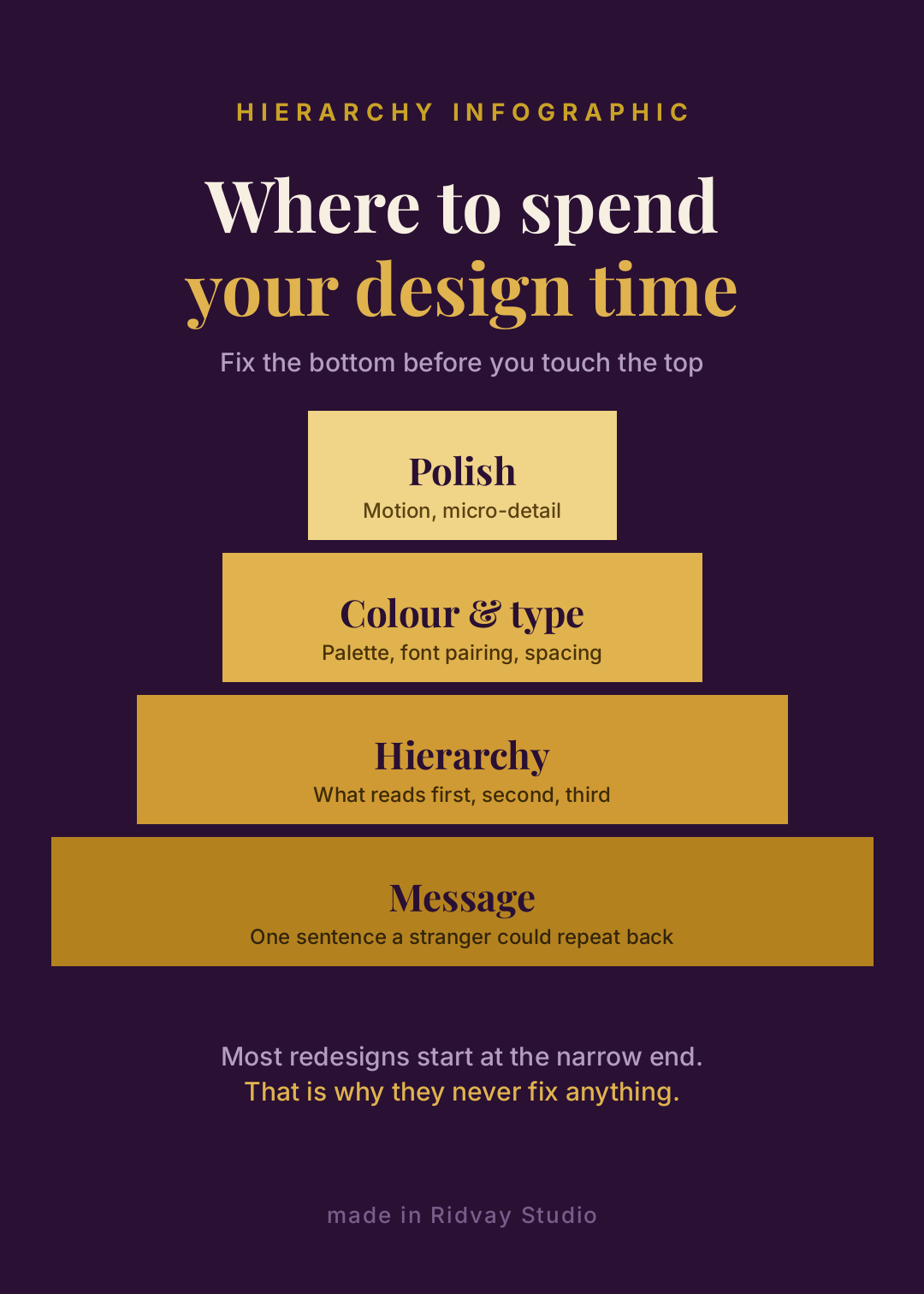
做一张金字塔信息图,1080x1512,深紫红背景。四层堆叠的金色梯级向下变宽,每层配一个衬线字标签和一行小字说明。顶层"打磨",底层"信息"。标题写"设计时间该花在哪"。
6. 部件标注图
它的定义特征: 中间一个物体,细引线向两侧的标签延伸。它是十种里最像图解的一种,在讲解时也最有说服力。
适合谁: 产品说明、"一个好的 X 由哪些部分组成"类文章、拆解内容。
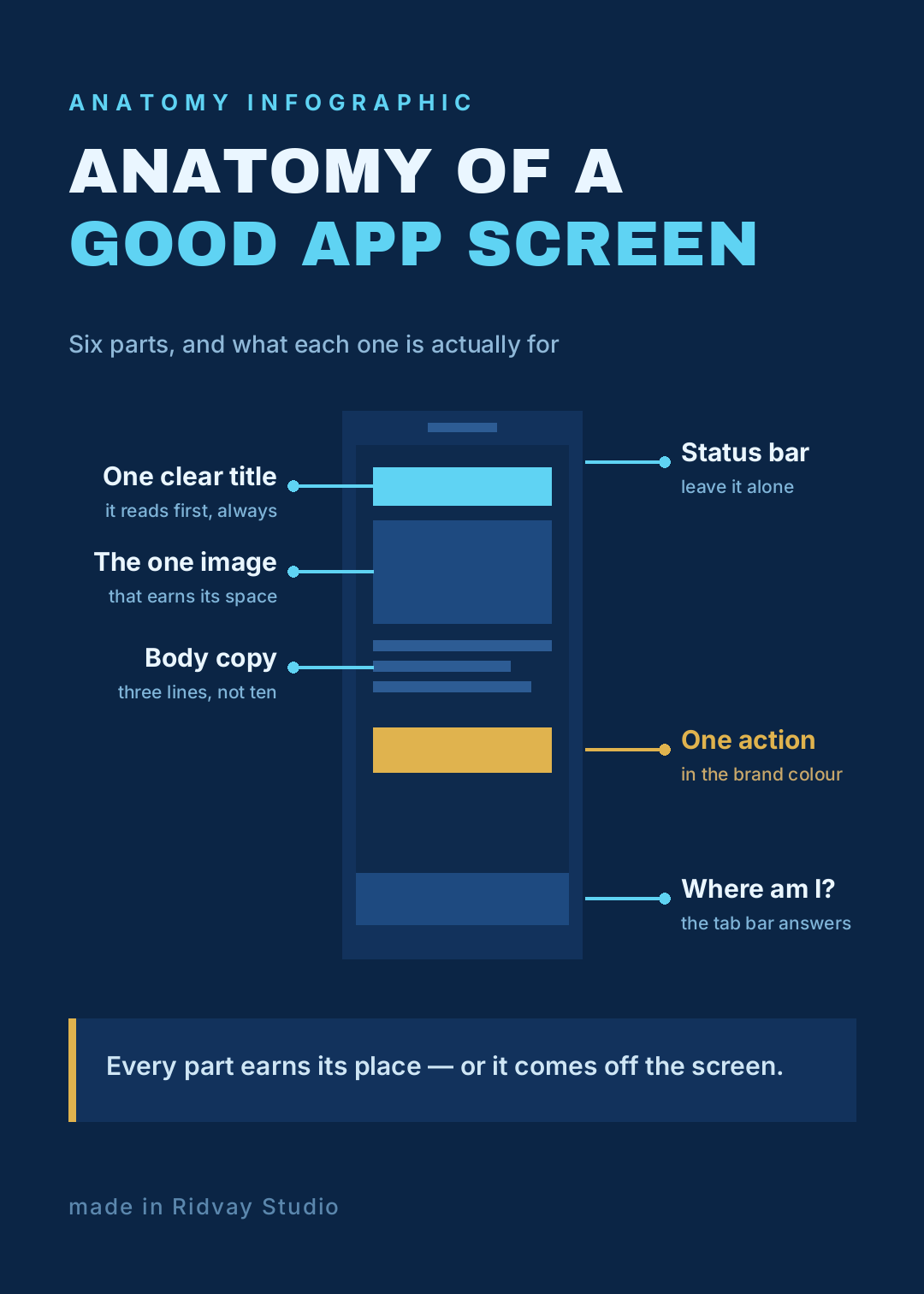
做一张蓝图风格的部件标注信息图,1080x1512,深藏青背景配青色引线。中间一个简单的手机界面线框,含顶栏、图片块、三行文字、一个金色按钮和一条标签栏。细的水平引线连向六个标签,每侧三个。标题写"一个好界面的构成"。
引线保持水平。斜引线看着讲究,但在小于满屏的任何尺寸下都更难读。
7. 循环
它的定义特征: 四个节点坐落在一个圆环上,所以没有第一个也没有最后一个。如果你的流程有终点,这就是错的版式,它会悄悄替你说谎。
适合谁: 内容循环、反馈闭环、季节,任何真正持续的东西。
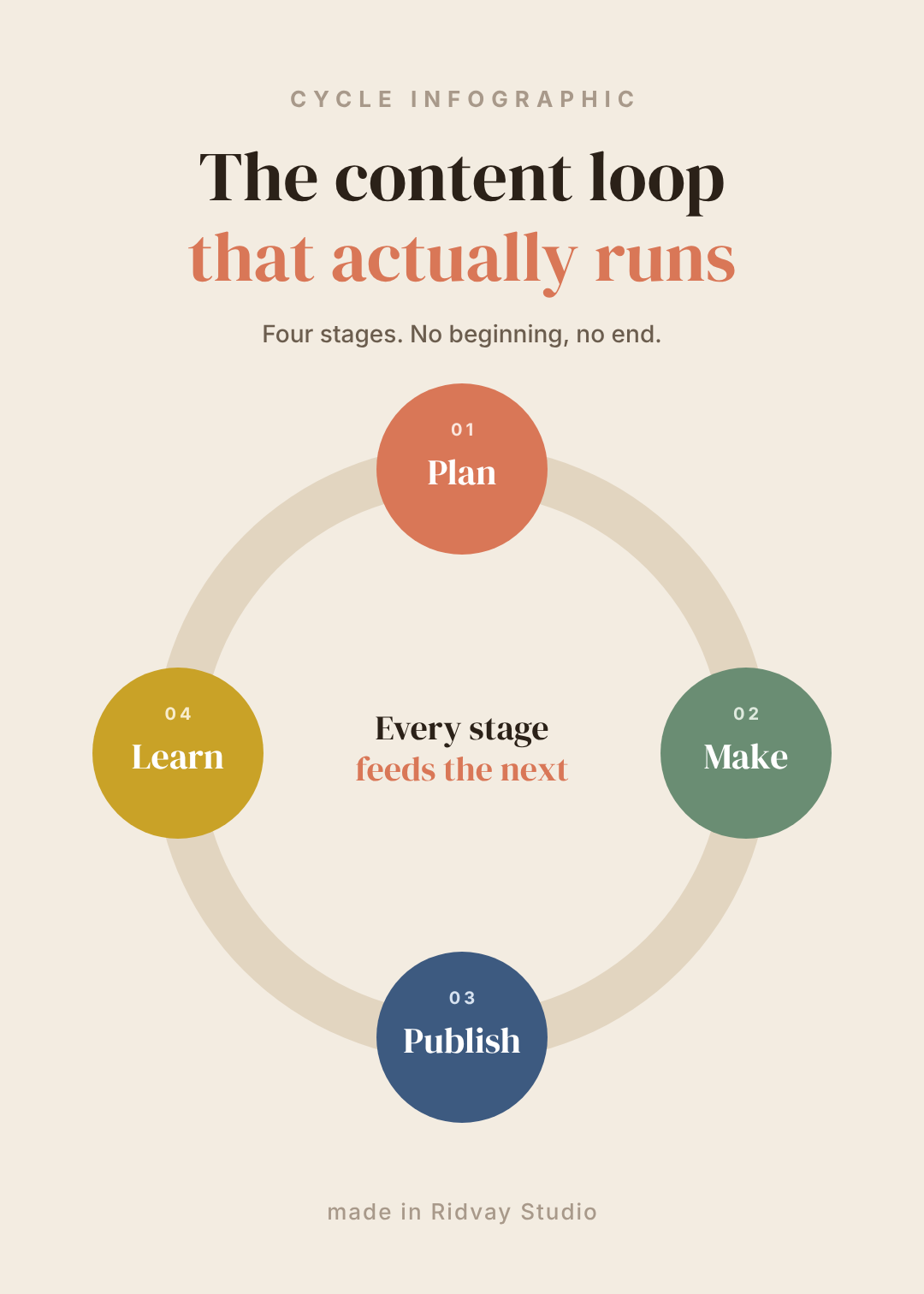
做一张循环信息图,1080x1512,暖沙色背景。中间一个粗圆环,上、右、下、左四个位置各坐一个彩色圆圈——赤陶、鼠尾草绿、蓝、芥末黄。每个圆圈配一个小编号和一个衬线字词:策划、制作、发布、复盘。圆环中心放两行衬线文字。
8. 排序条形图
它的定义特征: 深色底上排好序的水平条,每条后面一条灰色轨道,让你看见这条没填满的部分。高对比、窄体字、零装饰。
适合谁: 预算、调研结果、流量来源——任何只有互相比较才有意义的数量。
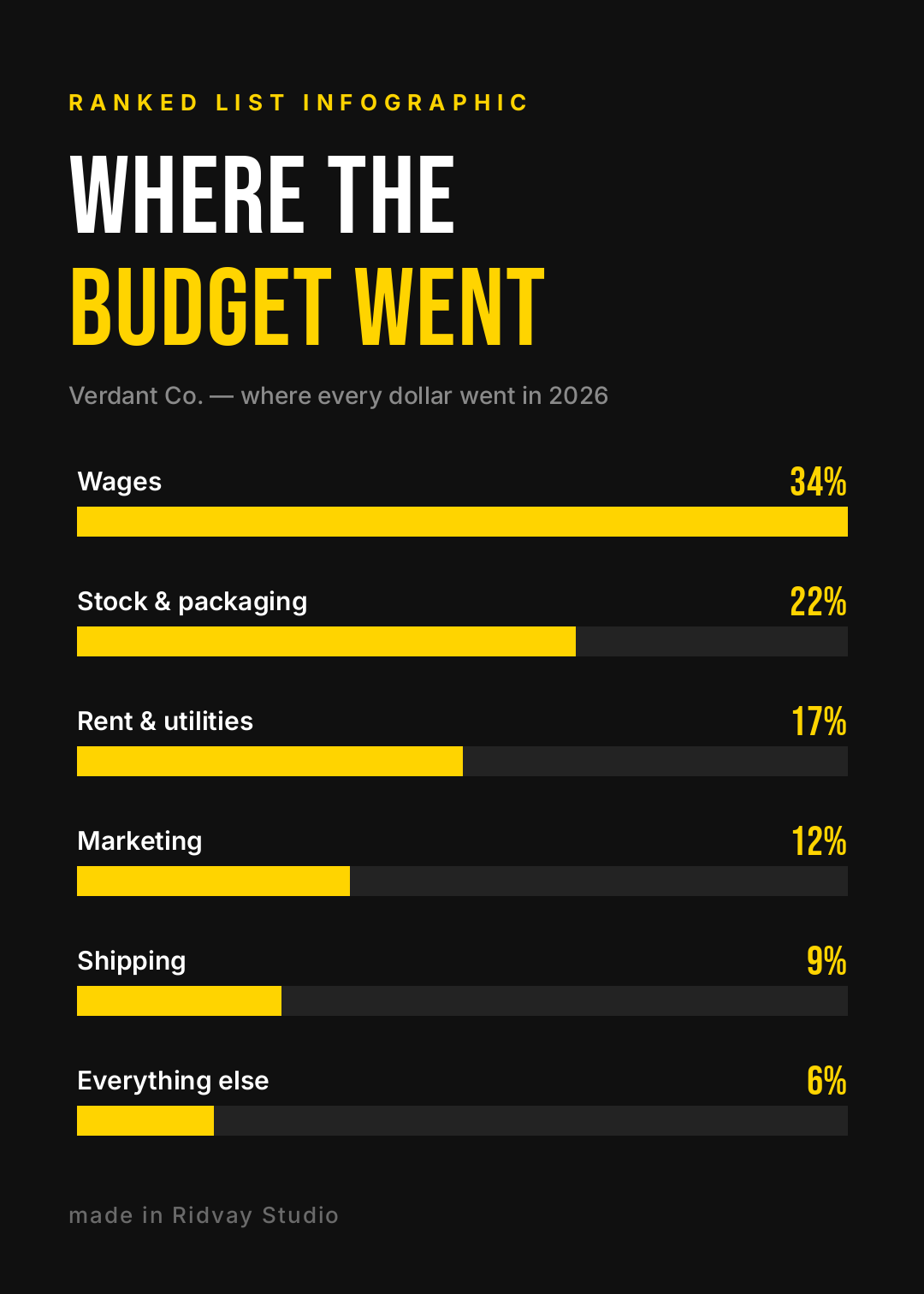
做一张排序条形信息图,1080x1512,黑色背景配单一亮黄强调色。六条水平条从长到短排列,每条位于一条深灰轨道上,标签在条的左上方,右侧是大号百分比。窄体标题写"预算去哪了"。
灰色轨道是全部诀窍。没有它,34% 的条和 22% 的条看起来只是两条。
9. 地图
它的定义特征: 一个地理轮廓配图钉,而且关键在于——用带标签的引出说明代替图例。图例逼人来回看;引出说明把数据放在地点旁边。
适合谁: 覆盖范围、门店分布、分区业绩。
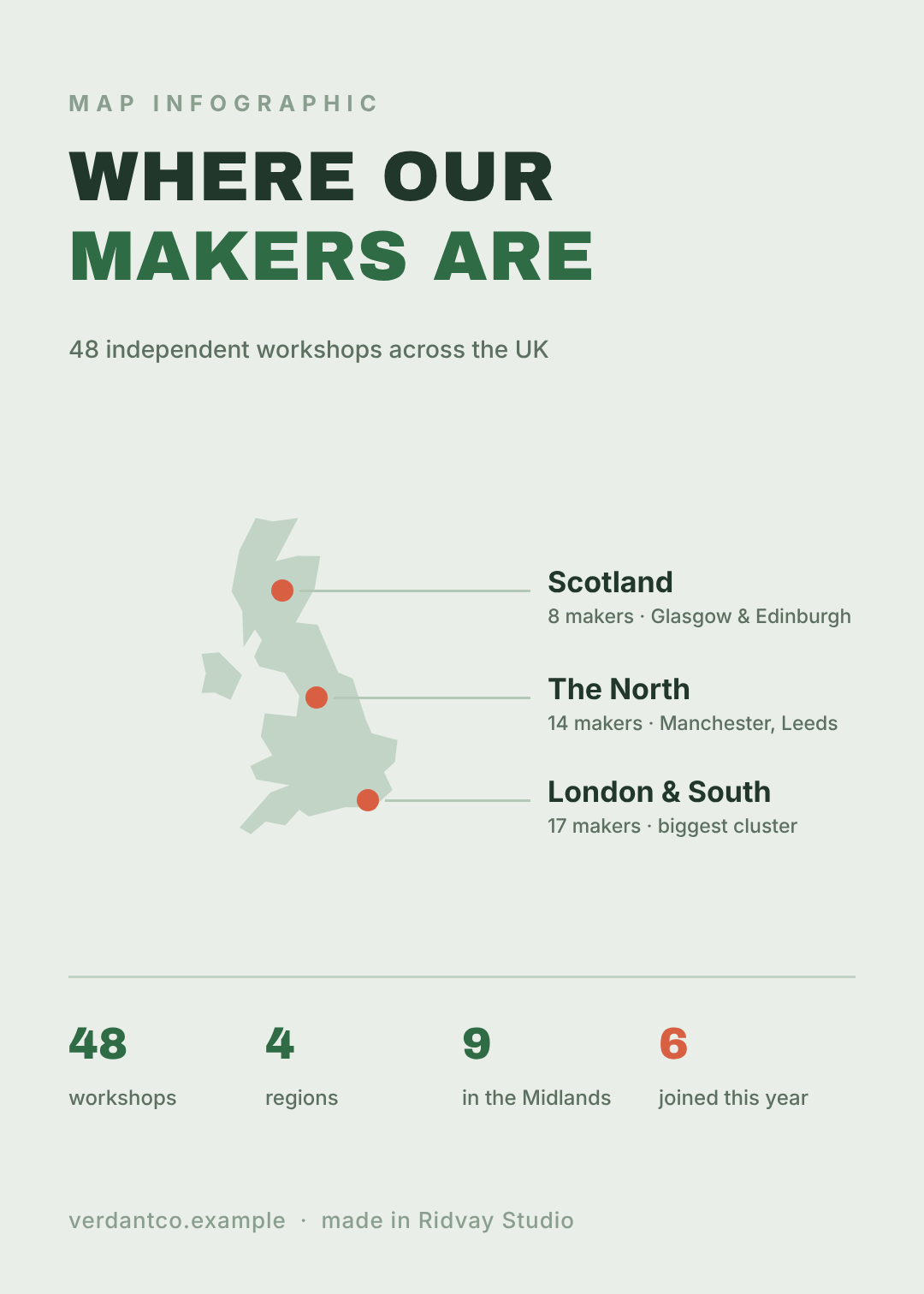
做一张地图信息图,1080x1512,淡鼠尾草绿背景。左侧一个英国轮廓地图,上面三个橙色图钉,每个通过一条细水平线连向右侧标签,标签给出区域名和数字。底部一排四个大号绿色数字。标题写"我们的工坊在哪里"。
只有当地理本身就是重点时才用地图。如果你上海的数字之所以有意思是因为它大,而不是因为它在上海,那你要的是第 8 种。
10. 数据看板
它的定义特征: 2×2 的小面板网格,每格一种不同的图表,上面压一个报纸式的刊头。它是十种里唯一能同时承载多条互不相关的事实而不塌掉的。
适合谁: 年度回顾、月度汇报、"年度数字"类文章。
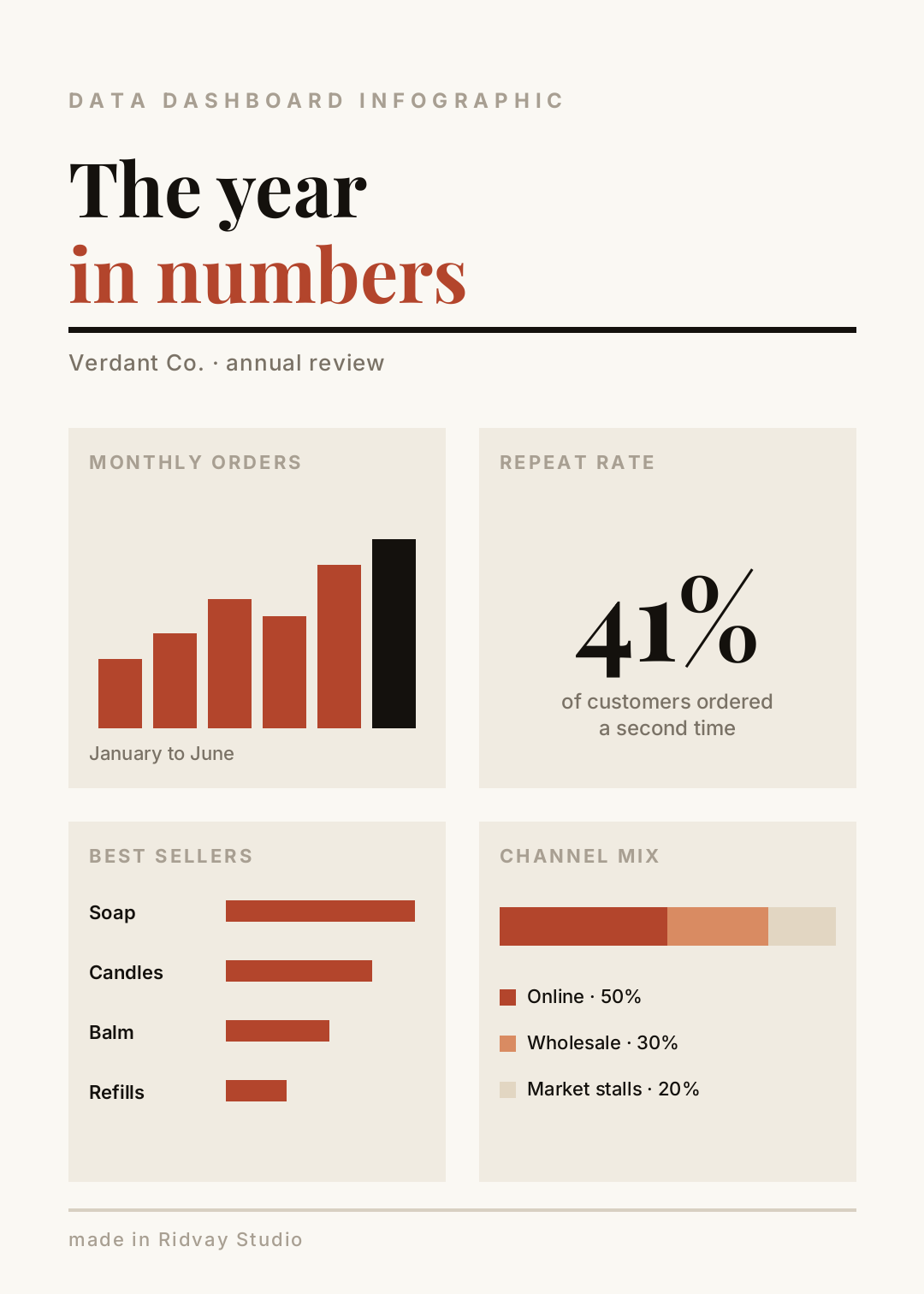
做一张编辑风格的数据看板信息图,1080x1512,暖纸色背景配铁锈红强调色,衬线刊头写"年度数字"。在一条粗分隔线下方放 2x2 四个面板:一个小柱状图、一个大百分比、四条排序水平条、一条带图例的堆叠条。
四个面板是上限。到六个,哪个都读不清,你做的就成了一张"我有很多数据"的海报。
在 Ridvay Studio 里做一张
假设你手上有预算数字,想要第 8 种。输入这句:
做一张排序条形信息图,1080x1512,黑色背景配单一亮黄强调色。六条水平条从长到短排列,每条位于一条深灰轨道上,标签在条的上方,百分比在右侧。窄体标题写"预算去哪了"。
回来的不是一张要反复重生成才对味的扁平图片,而是一份可编辑的设计——标题是有自己字体和字号的文字图层,每条都是有自己宽度和填充色的形状,灰色轨道是后面独立的形状。你是在改,不是在重新生成。
三步把模板变成你的:
- 重新输入标签,把每条的宽度拖到你的真实数字。 条就是个矩形,它的宽度就是数据。这一步花四分钟,也就是全部工作。
- 点标题,把字号一直往上调到填满整栏。 就像第 2 种说的,你希望被记住的东西必须大到让人不好意思。
- 只给最上面那条换色,其余不动。 一条被高亮的条,能把图表变成论点。
如果你配置过品牌套件,一键套用,六条和两种字体就会全部对齐你的配色——这就是让一整年的月报看起来像同一家公司出品的方法。
发出去:发帖、打印,或者两样都要
上面十张都是 1080×1512——5:7 的比例,在 Pinterest 上表现好,放进 Instagram 竖版帖几乎不用裁切,按接近 A4 的比例打印也干净。
- 发社交: 导出 PNG 直接发。想把同一张信息图做成快拍和信息流两版,用尺寸调整,别重做。
- 打印或做幻灯: 按 2× 或 3× 导出,让文字保持锐利。如果要上纸,确认你的颜色经得起这趟旅程——RGB 和 CMYK 在鲜艳强调色上意见不一,而第 8 种里的黄正是最容易偏色的那类。
- 放进文档或文章: 完整长版——提纲、层级、该删什么——在如何用 AI 做信息图。
先定形状,再定配色
如果这些信息图设计灵感里只带走一件事,那就带走决策顺序。看清你手上真正有什么——一段序列、一个数字、两个选项、一个闭环、一组数量、一个地点——让它来挑版式。颜色是最后一个决定,不是第一个,而且是最容易事后改的。
然后把它做出来。第一稿十分钟,真正变好是在编辑的时候。