2026年十大 YouTube 缩略图设计(全部可编辑)

一张缩略图大约只有 0.4 秒。这不是比喻——那差不多就是眼睛在 YouTube 网格里停留在一格上的时间,然后就滑走了。在这段时间里没有人会读你的标题。他们只记住一个形状、一张脸或者没有脸、一两个词,还有一种颜色。然后要么停下,要么不停。
所以真正有用的问题不是「怎样做出好缩略图」,而是我在做的是哪一种风格。美食频道、系统架构频道和悬案纪实系列都需要能用的缩略图,但需要的是完全不同的缩略图;抄错风格,是一个还不错的视频以 2% 点击率死掉的最常见原因。
下面是 2026 年的十种 YouTube 缩略图设计,每一种都是为这篇文章真正做出来并渲染的,而不是抽象描述。每种风格都会给你:它的定义、它真正适合谁、可以直接输入的提示词,以及一个在编辑器里打开该设计的链接——换掉照片和文字就完成了。
如果你想先看机制——安全区、文字大小、对比度——那些在缩略图实操指南里(英文)。这篇文章讲的是风格词汇。
1. 反应特写

人人都认得的那一种:一侧是带着强烈情绪的脸,另一侧是三四个巨大的词,再加一个指过去的箭头。它有效,是因为脸是唯一比文字更快被眼睛找到的东西。
让它成立的规则是深色面板。没有它,白字压在肤色上,在手机尺寸下就消失了。在文字下方放一个 60%–70% 的黑色矩形,另一半让脸完整露出,文字绝不越界压到脸上。
适合谁: vlog、挑战、测评,任何以个人为核心的内容。
一张 1280x720 的 YouTube 缩略图:右侧是满幅的惊讶人物照片,左半部分覆盖深色面板,巨大的白色标题「我坚持了30天」,其中「30天」放在红色色块上,上方有黄色小标「第30天进展」,一个黄色箭头指向人脸。
2. 文字墙

没有脸、没有照片、没有箭头。三行极粗的字撑满画面,其中一行上色。这是最容易做好、也最难做砸的风格,所以不出镜的频道都靠它。
纪律在于字数。三行,每行最多十一个字符,否则字号会掉到 210 像素手机格子撑不住的大小。只给一行上色:给两行上色,两行都不再有意义。
适合谁: 播客、影评长文、财经与商业频道,以及所有不想出镜的人。
一张 1280x720 的 YouTube 缩略图,近黑色背景,三行超大 Archivo Black 字体:「没人会讲 / 这一段 / 的真相」,中间一行为黄色,上方一条黄色小色条,底部灰色小字「第47集 · 长期主义」。
3. 前后对比分屏
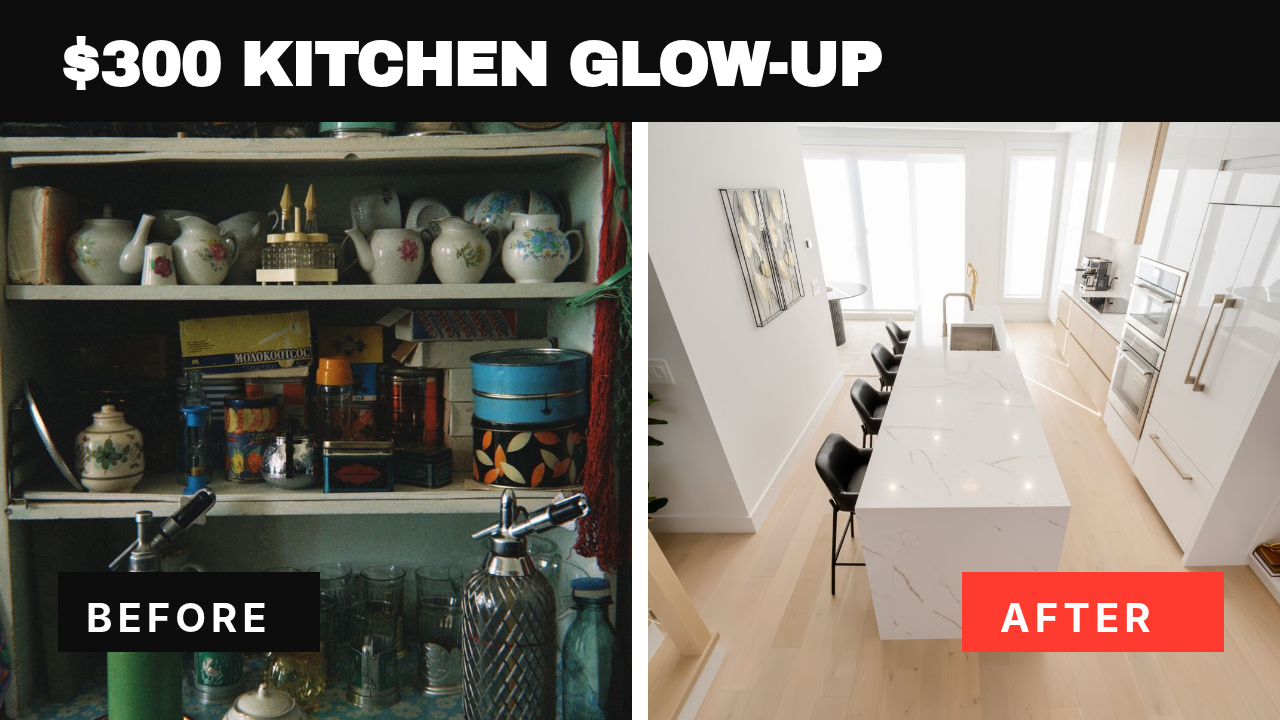
两张照片、中间一道硬朗的白色分隔线、下方两角各一个标签。视频的全部承诺,不用读标题里的任何一个字就看懂了。
常见错误是两张照片用了不同角度。把取景对齐,否则分屏读起来像两张不相干的照片,而不是一次改造。把价格或限制放在顶部横条里——「300元」「一个周末」「不用工具」——因为那才把作品集变成故事。
适合谁: 装修、健身、修复、设计、洗车美容,任何有可见结果的内容。
一张 1280x720 的 YouTube 缩略图,从中间分成两半:左边是杂乱陈旧的厨房照片,右边是明亮翻新的厨房,中间一道粗白分隔线,顶部黑色横条写「300元改造厨房」,左下角黑色「前」标签,右下角红色「后」标签。
4. 极简编辑风
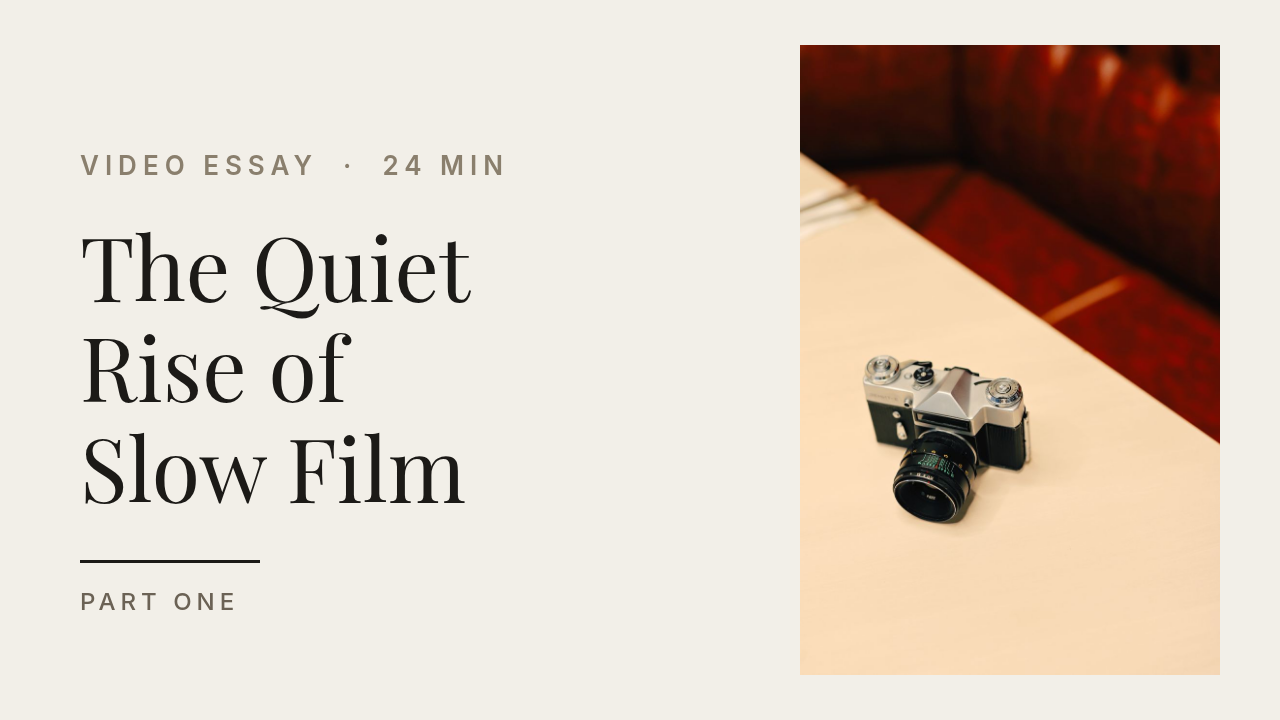
米色背景、句首大写的衬线标题、一张小照片,以及大量留白。它违反了所有「喊得更大声」的规则,而这正是它有效的原因:在满是黄色箭头和尖叫脸的网格里,安静才是最吵的那个。
只有排版真的好,它才成立。一种衬线体、三行、真正的标点、不要全大写。照片是点缀而不是主体,控制在画面三分之一以内。
适合谁: 影像随笔、纪录片、访谈、电影与摄影频道,所有长内容。
一张 1280x720 的 YouTube 缩略图,暖米色背景,左侧是优雅的 Playfair Display 标题「慢电影的 / 安静 / 崛起」,颜色近黑,右侧是一张竖幅的胶片相机小照片,极小的上标「影像随笔 · 24分钟」,一条细线和「第一部分」。
5. 教程高亮框

一张截图,其中一块区域用亮色框住,再加一个步骤徽章。这是这份清单里意图最强的缩略图:找解决办法的人想看到解决办法,而一个圈住某个开关的黄框,承诺的正是这个。
错误做法是把整张截图原尺寸贴上去。没人能在缩略图尺寸下读你的界面。狠狠裁切,把不是重点的部分压平,让那个彩色方框承担全部含义。
适合谁: 软件教程、设置指南、插件讲解、剪辑与表格类频道。
一张 1280x720 的 YouTube 缩略图,深藏青背景,右侧是风格化的应用窗口,带侧边栏和四行设置项,其中一行用粗黄色边框圈出并带一个绿色开关,左侧标题「所有人 / 都忽略的 / 那个设置」最后一行为黄色,红色小标签「第3步」。
6. 巨大数字
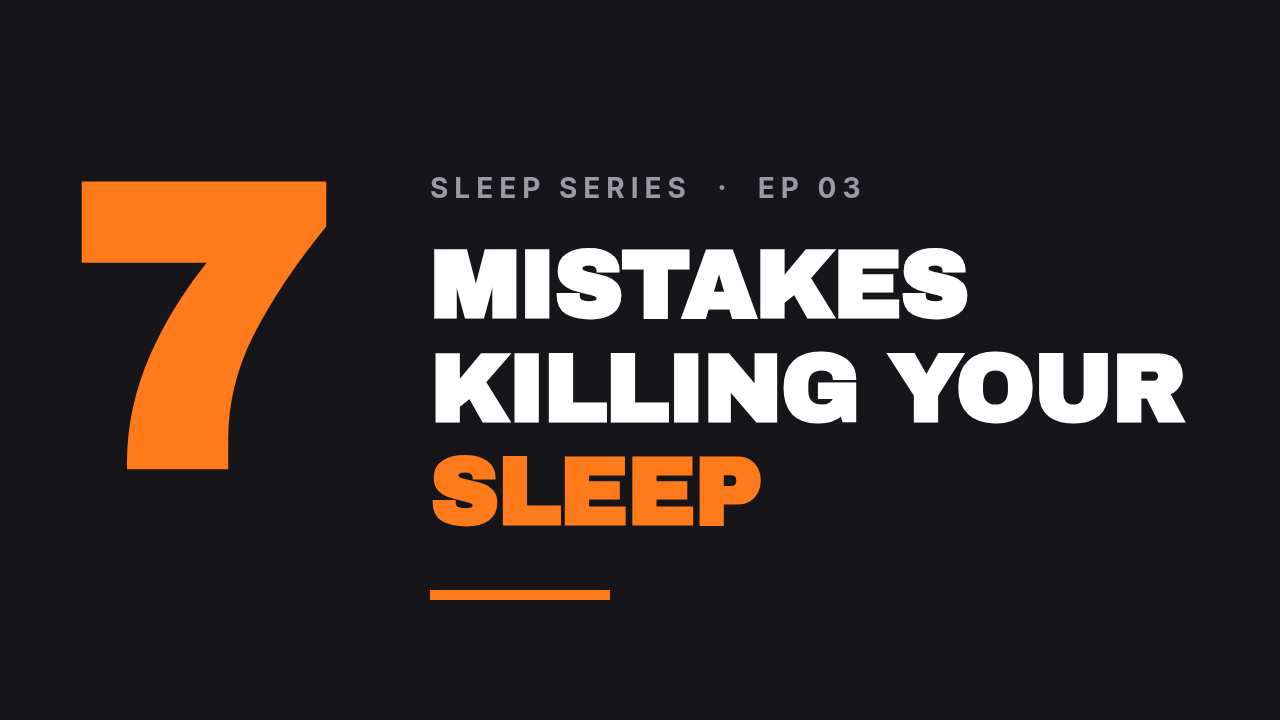
一个数字,排得极大——是旁边文字的三到四倍。这个数字做两件事:在任何尺寸下都能瞬间读出,同时告诉观众要投入多久。
把数字控制在 10 以内。「7个错误」是一个视频;「23个错误」是一份苦差。并且用强调色排这个数字,让它同时成为画面的颜色锚点——别处就不需要第二个强调色了。
适合谁: 技巧、清单、错误与纠正类视频、健康与效率频道。
一张 1280x720 的 YouTube 缩略图,近黑背景:左侧一个巨大的橙色数字「7」,右侧是「毁掉你 / 睡眠的 / 错误」,粗白字体,最后一行为橙色,上方灰色小字「睡眠系列 · 第03集」。
7. 游戏霓虹

暗、饱和、极高对比:一张压得很暗的游戏或城市背景、一块黑色板、一种不可能的颜色的文字,再加第二种颜色的徽章。它很吵——而在游戏区的网格里,吵是基准而不是例外。
诀窍是只允许两种颜色是霓虹色。其余一切——背景、色板、次要文字——都压暗去饱和。三种霓虹色,画面就成了一团泥。
适合谁: 游戏、直播切片、电竞集锦、想要能量感的数码开箱。
一张 1280x720 的 YouTube 缩略图:雨后霓虹夜街,整体压得很暗,左侧黑色色板上写「ZERO DEATH」为电光柠檬绿、「RUN」为白色,下方玫红徽章「RANKED #1」,右上角玫红胶囊「● 直播中」。
8. 旅行大画面
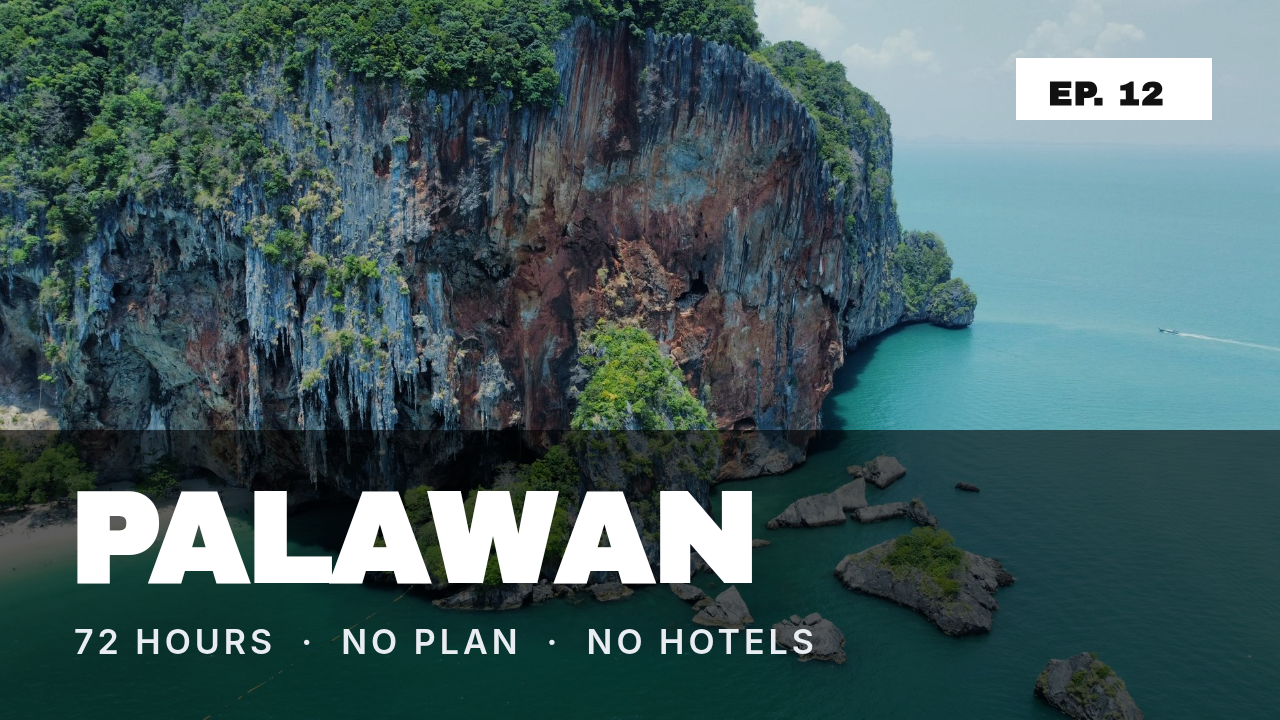
照片就是产品,所以照片占满整个画面。文字住在底部的一条带子里:地名极大,限制条件在下方用小型大写字。
这条带子没得商量。底部三分之一的深色遮罩,才是让白色地名不至于消失在明亮天空或浅色沙滩里的东西——这也是拯救任何压在照片上的文字的同一招。写地名,不要写感受:「PALAWAN」拿到的点击,「找到天堂」永远拿不到。
适合谁: 旅行、航拍与风光、房车生活、徒步、美食路线。
一张 1280x720 的 YouTube 缩略图:满幅的绿松石色热带海岸线航拍照片,底部三分之一有深色遮罩,「PALAWAN」为巨大白字,下方是「72小时 · 无计划 · 不订酒店」,右上角小白标签「第12集」。
9. 播客双人像

两张头像,一边一个,问题放中间。这个格式在做一件很具体的事:告诉观众这是一场对话,并在嘉宾就是观看理由时,让嘉宾的脸去卖这一集。
把两个头像裁成同样的正方形、同样的视线高度。裁切不齐是唯一会让播客缩略图显得业余的东西。把嘉宾放在右边:那是眼睛最后落下的位置,而最后落下的最容易被记住。
适合谁: 访谈节目、辩论形式、双主持播客,以及任何有固定嘉宾的节目。
一张 1280x720 的 YouTube 缩略图,近黑背景:两张方形棚拍头像,一张在最左一张在最右,下方是小型大写的名字与青绿色短线,中间标题「我们是不是 / 正处在 / 泡沫里?」最后一行为青绿色,顶部是节目名「THE SIGNAL SHOW · 047」。
10. 纪录片式开场
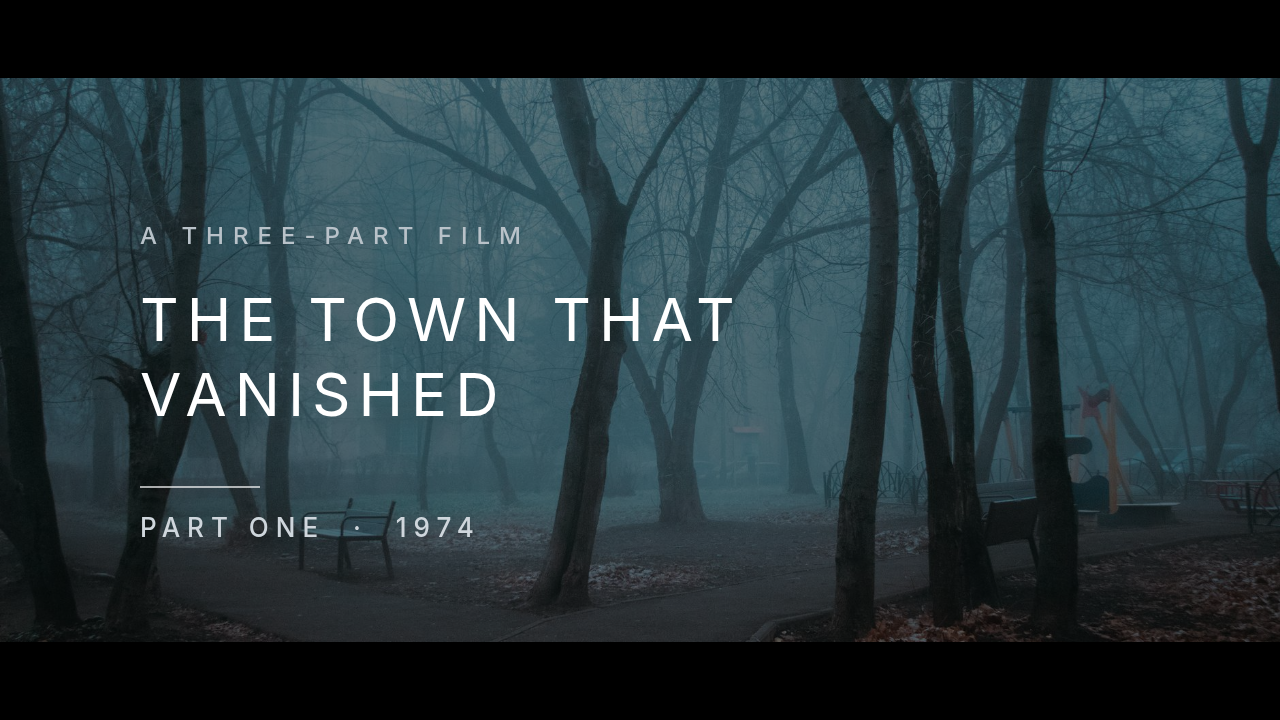
上下黑边、一帧低饱和的画面、一行细的大写标题配上很宽的字距。它在说「这是一部片子,不是一条视频」,也因此赢得纪录片需要的更长观看时长。
起作用的是宽字距:标题 8 到 10 点。照片保持去饱和且偏暗;明亮多彩的画面会和整体气氛打架。再加一行小小的「第一部分」,因为分集结构本身就是回来的理由。
适合谁: 纪录片系列、悬案、历史与犯罪纪实、长期调查报道。
一张 1280x720 的 YouTube 缩略图:一条空旷的公路消失在浓雾里,整体压暗,上下各有黑色遮幅条,细的白色大写标题「消失的 / 小镇」字距很宽,上标「一部三集影片」,一条细线和「第一部分 · 1974」。
在 Ridvay Studio 里做一张
上面每一张缩略图的做法都一样:输入一句话,输出一个可编辑的设计。说出你要什么然后生成。这是第六种版式的原始提示词:
一张 1280x720 的 YouTube 缩略图,近黑背景:左侧一个巨大的橙色数字「7」,右侧是「毁掉你 / 睡眠的 / 错误」,粗白字体,最后一行为橙色,上方灰色小字「睡眠系列 · 第03集」。
回来的不是一张出错就得重新生成的平面图。它是真正的设计:数字是文字图层,标题是文字图层,强调色条是形状,照片是图片图层。点开任何一个都能改。
四步编辑,把这个通用结果变成你的缩略图:
点开数字,换成你的数字。 如果你的清单是 5 条,就写 5。把它拖大到大约是标题高度的三倍——这个比例才是这种风格成立的原因。
把标题改成三行,而不是两行。 每行控制在十一个字符以内。如果一行溢出,删掉一个词,而不是缩小字号;字太小是缩略图唯一活不下来的错误。
换掉强调色。 同时选中数字和色条,改成一个取自你频道横幅的颜色。两个对象、一种颜色,这张缩略图就从属于这篇文章变成属于你的频道了。
换掉背景。 放进视频里的一帧画面,并在文字后面加一块深色面板——就是让第 1 种和第 8 种风格保持可读的同一个办法。
然后按 1280×720 导出并上传。如果版式差不多对了但文案不合适,你改文案,而不是重新抽卡。这个差别正是编辑 AI 设计胜过重新生成的全部理由。
导出与上传
有几个数字值得记准,因为 YouTube 很挑剔:
1280×720 是画布尺寸。比这小都会被放大,在电视上会发糊。
小于 2 MB,JPG 或 PNG。以照片为主导出 JPG;以平色块和文字为主导出 PNG,会更锐利。
在 210 像素宽下测试。 那大约就是手机网格里的一格。用任何看图工具把导出图缩小:如果读不出标题,就是太小了——而大约 60% 的观看时长来自这个尺寸。
右下角留空。 时长标记在那里,会盖住你放在下面的任何东西。
关于从这份清单里挑选,还有最后一句:不要十种轮着用。选一种,用在接下来的二十个视频上,只换文字和照片。缩略图看起来成套的频道会在网格里被认出来;每周重新设计的频道永远不会。这里是十个不同的答案,但你的频道只需要其中一个。