Tageskarte im Hotel: Druck, Bildschirm und Web aus einer Tabelle

Stellen Sie sich die Frühstücksleitung eines Hotels um 06:40 Uhr vor. Drei Gerichte haben sich über Nacht geändert, ein Preis ist gestiegen. Jetzt beginnt das Abtippen: die A4-Karte für die Terrasse, die Folie für den Lobby-Fernseher, das PDF auf der Website. Ist die dritte Fassung fertig, ist die erste längst wieder veraltet.
Eine Tageskarte im Hotel braucht keine drei Dokumente. Sie braucht eine Liste, die die Küche pflegt, und Designs, die daraus lesen. (Wenn Sie nur eine einzelne schöne Karte brauchen, ist eine Restaurant-Speisekarte mit KI gestalten der kürzere Weg.)
Warum Hotel-Tageskarten aus dem Takt geraten
Überall, wo eine Karte auftaucht, liegt eine Kopie: die Karte auf der Terrasse, der Bildschirm in der Lobby, die Website, die Seite hinter dem QR-Code am Tisch. Kopien laufen auseinander. Auf der Karte steht Kürbissuppe, auf dem Fernseher Tomatensuppe, und ein Preis weicht um einen Euro ab. Niemand hat etwas falsch gemacht. Man hat um 06:40 Uhr getippt.
Meine Meinung: Hören Sie auf, jeden Tag Designs zu bearbeiten. Gestalten Sie die Karte einmal, mit Layout, Schriften, Farben und dem kleinen grünen V. Die Inhalte kommen aus einer Tabelle.
So funktioniert eine Live-Karte
Es sind drei Bausteine.
- Eine Liste. Ein Google Sheet, eine Excel- oder CSV-Datei oder eine eingefügte Tabelle. Eine Zeile pro Gericht.
- Eine Gerichtszeile, die sich wiederholt. Sie gestalten ein einziges Gericht: Name, Beschreibung, Preis. Ridvay wiederholt es für jede Zeile der Liste und stapelt die Zeilen untereinander.
- Ausgabekanäle. Dasselbe Design lässt sich als druckfertiges PDF exportieren, im Vollbild auf einem Fernseher öffnen oder als Live-Bild einbetten, das der Liste innerhalb weniger Minuten folgt.
Drei der acht Zeilen hinter der Abendkarte unten. Das Beispiel-Sheet ist englisch, deshalb bleiben Spaltennamen und Gerichte wie in der Demo: Die Platzhalter greifen genau auf diese Spaltennamen zu.
| Course | Dish | Description | Price | Veg |
|---|---|---|---|---|
| Starter | Heirloom tomato salad | Whipped feta · basil oil · grilled sourdough | €11 | yes |
| Main | Grilled sea bass | Fennel purée · saffron potatoes · lemon butter | €26 | |
| Dessert | Lemon posset | Shortbread · raspberries | €9 | yes |
Beispiel 1: die Abendkarte für die Terrasse, für den Druck
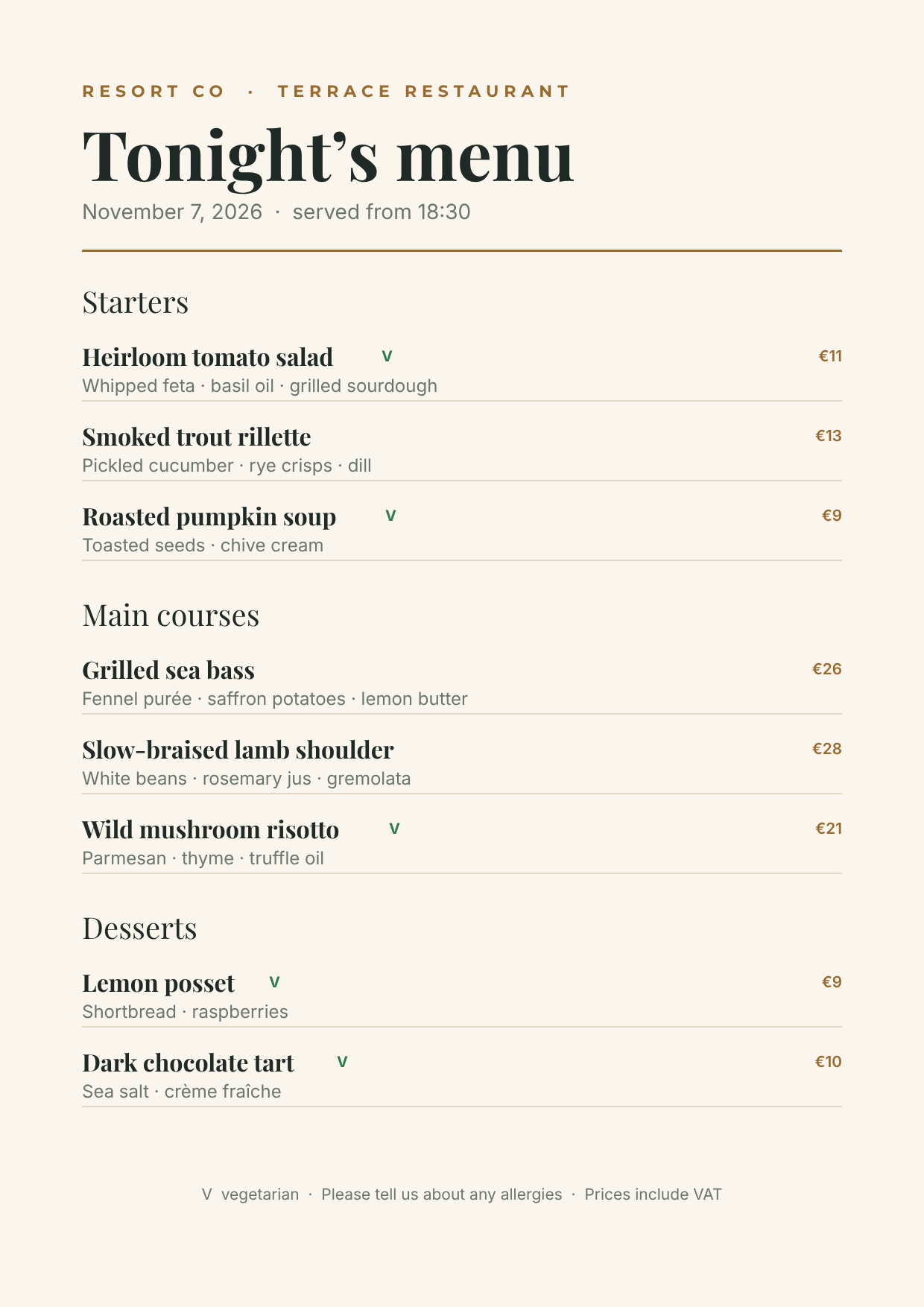
Acht Tabellenzeilen, ein Design. Drei Listen behalten jeweils die Zeilen, in denen Course den Wert Starter, Main oder Dessert hat, sodass jedes Gericht unter seiner Überschrift landet. Das grüne V erscheint nur dort, wo die Zelle Veg nicht leer ist. Die Datumszeile ist {{time.now}}; sie druckt das Datum, an dem die Karte erzeugt wird, zum Beispiel „November 7, 2026“. Es ist der UTC-Tag und wird auf Englisch geschrieben, deshalb kann es rund um Mitternacht von der Uhr des Hotels abweichen.
Für den Druck ist das Design auf A4 mit 3 mm Beschnitt und Schnittmarken eingerichtet. Das stellen Sie unter „Teilen“ → „Druckfertiges PDF…“ ein; die Einstellung wird mit dem Design gespeichert, sobald Sie dort ein Feld ändern. Im selben Bereich legen Sie einen privaten Link für die Druckerei an. Bei jedem Aufruf erzeugt er aus dieser Einstellung ein PDF mit den aktuellen Zeilen. Es gibt also keine Datei, die Sie erneut schicken müssen, wenn der Küchenchef um 07:00 Uhr die Suppe tauscht. Eine Änderung in einer verbundenen Tabelle kann etwa eine Minute dauern, bis sie sichtbar wird; die Druckerei sollte den Link daher neu öffnen, statt einen alten Download zu behalten. Wie Sie den Link ersetzen oder abschalten, steht in der Anleitung zum Druckerei-Link.
Beispiel 2: der Frühstücksbildschirm in der Lobby, für den Fernseher
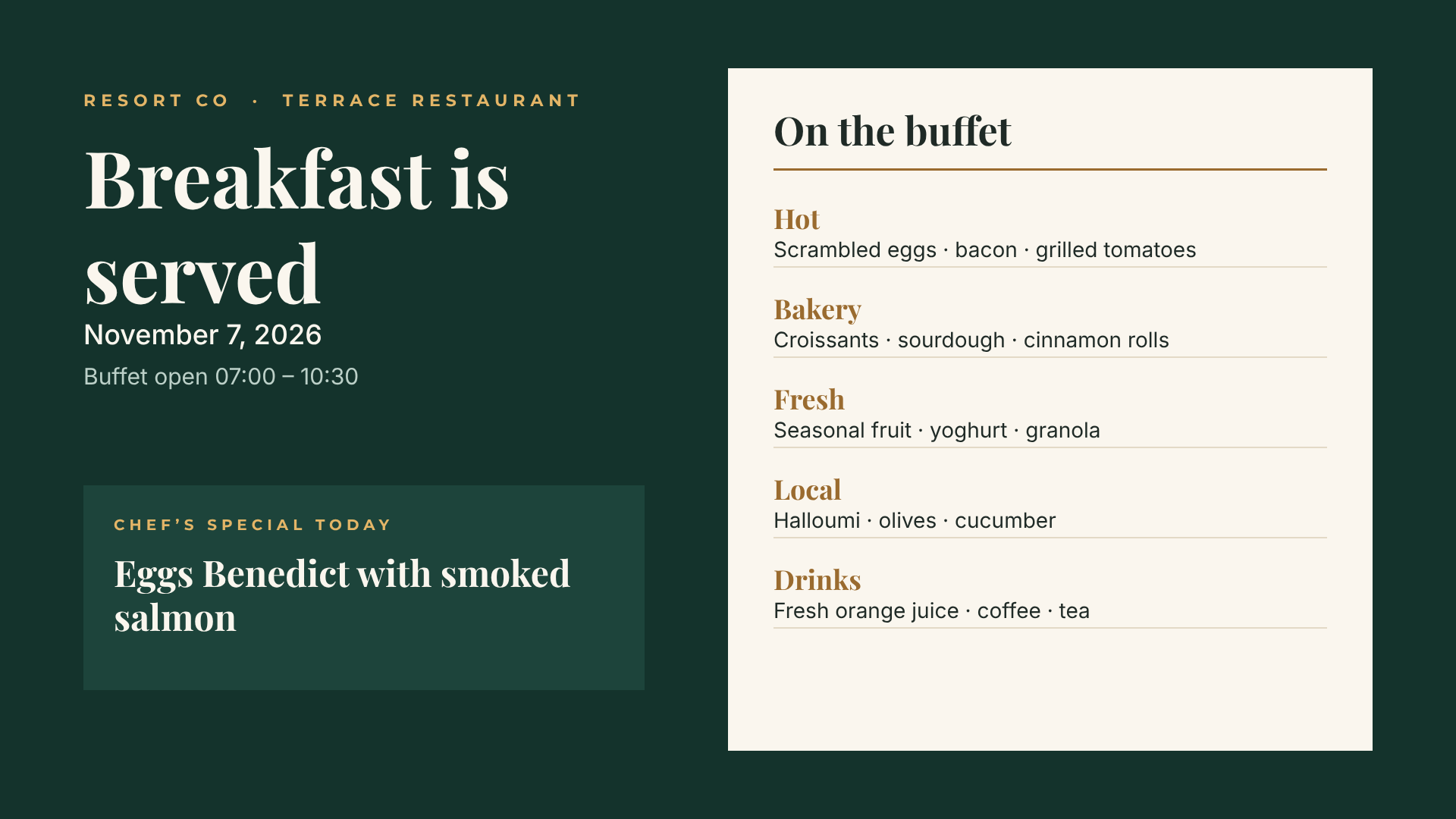
Gleiche Idee, 16:9. Die Buffetstationen kommen aus einer Tabelle. Die Empfehlung des Küchenchefs ist eine Variable, also ein Wert, den Sie über die Bildadresse, die API oder ein Skript ändern können, ohne den Editor zu öffnen. An der Bildadresse lässt sich das ausprobieren: Hängen Sie ?special= und ein Gericht an, und Sie erhalten aus demselben Design ein anderes Bild.
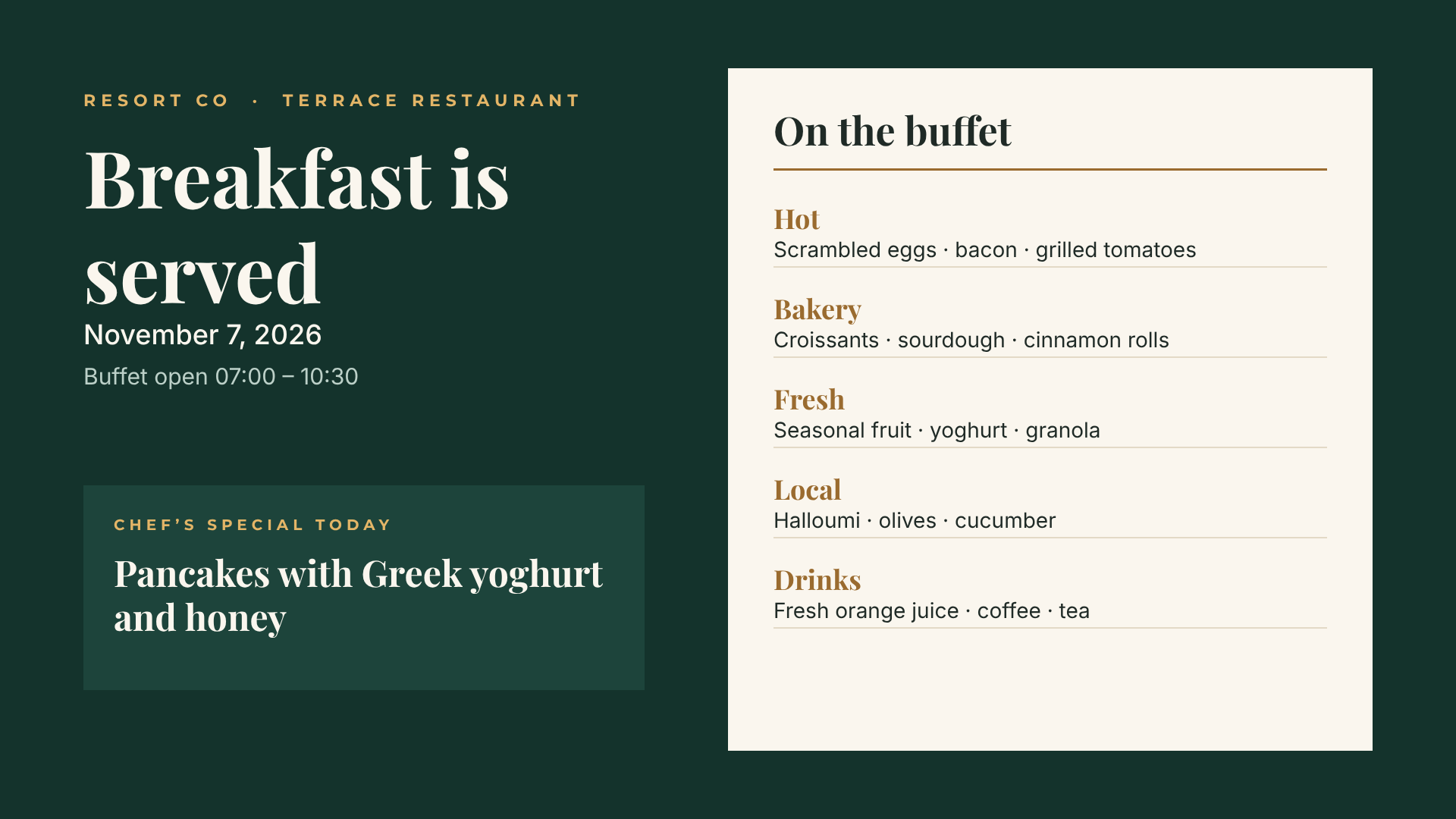
Auf dem Fernseher öffnen Sie den Bildschirm-Link im Browser. Probieren Sie ihn im Browser Ihres Fernsehers, an einem Streaming-Stick oder auf einem Tablet im Ständer aus, bevor Sie sich darauf verlassen. Standardmäßig holt sich der Bildschirm alle 5 Minuten ein frisches Bild. Hängen Sie ?refresh=60 ans Ende des Links, dann fragt er jede Minute nach; kürzer akzeptiert er nicht. Diese beiden Demos tragen ihre Tabelle im Design. Verbinden Sie stattdessen ein Google Sheet, folgt der Bildschirm Ihren Änderungen mit einer Verzögerung von einigen Minuten: Das Sheet wird höchstens einmal pro Minute gelesen, und der Bildschirm fragt nur im Takt seines Timers nach.
Eine Karte in Ridvay Studio bauen
Beginnen Sie mit dem Aussehen. Geben Sie dies in Studio ein:
Eine elegante A4-Speisekarte fürs Abendessen im Terrassenrestaurant eines Hotels: „Unsere Abendkarte“ mit dem heutigen Datum, drei Gänge (Vorspeisen, Hauptgerichte, Desserts), jedes Gericht mit Name, einzeiliger Beschreibung und Preis in Euro, ein kleines grünes V bei vegetarischen Gerichten, cremefarbener Hintergrund, Überschriften in einer Serifenschrift.
Sie erhalten ein bearbeitbares Design: echter Text und echte Ebenen, kein flaches Bild. Falls das Datum nur als normaler Text erscheint, tippen Sie an seiner Stelle {{time.now}}. Danach machen Sie die Karte live:
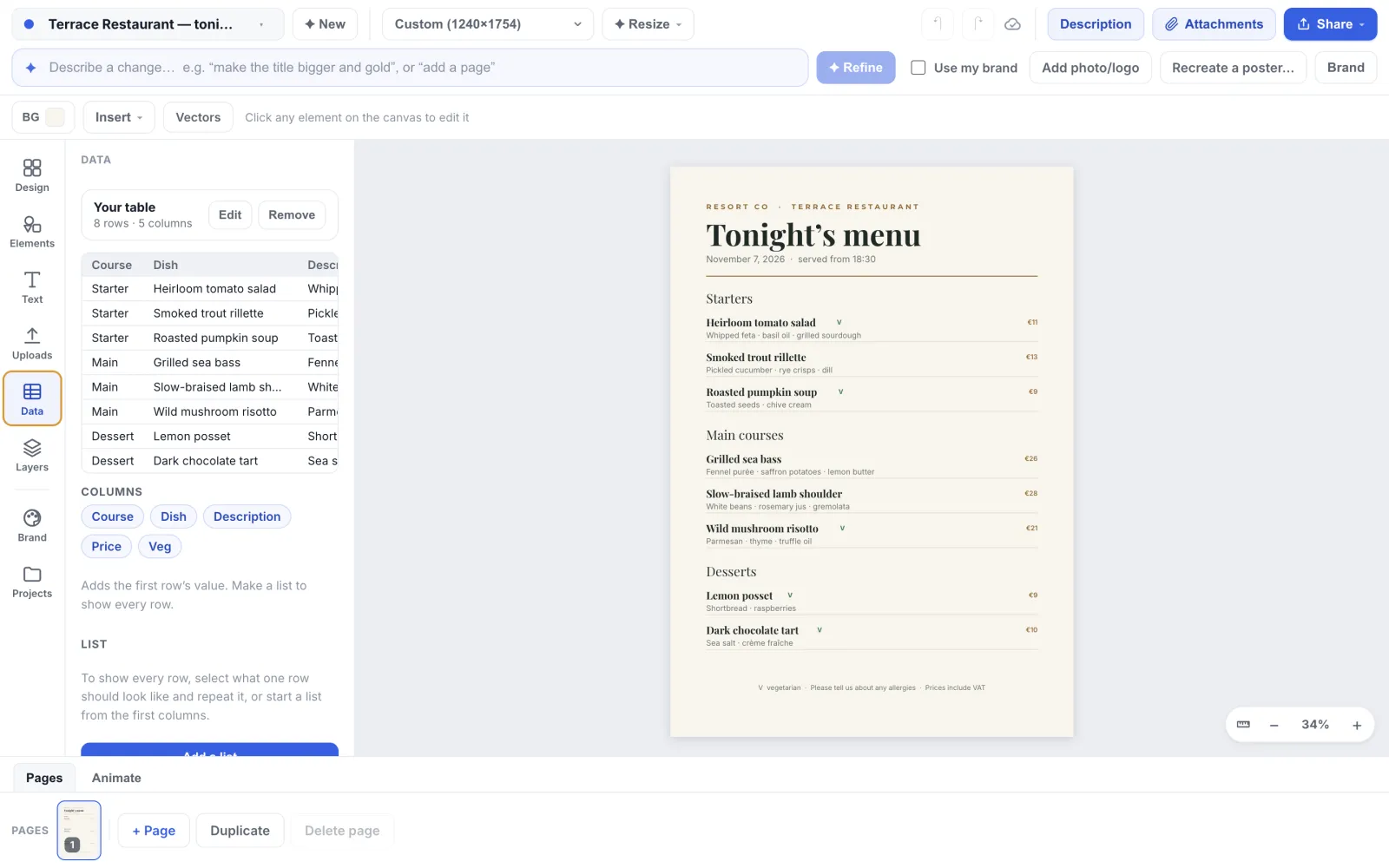
- Liste verbinden. Melden Sie sich zuerst an, denn eine verknüpfte Tabelle und eine wiederholte Liste brauchen ein Konto. Klicken Sie in der linken Leiste auf „Daten“. Fügen Sie dann den Link zu einem Google Sheet ein (freigegeben für „Jeder mit dem Link“), laden Sie eine CSV- oder Excel-Datei hoch oder fügen Sie aus Excel kopierte Zellen ein.
- Gericht wiederholen. Löschen Sie unter jeder Gangüberschrift die Beispielgerichte, bis nur eines übrig ist. Tippen Sie in diesem Gericht
{{row.Dish}},{{row.Description}}und{{row.Price}}über den Beispielnamen, die Beispielbeschreibung und den Beispielpreis. Markieren Sie alle Elemente, die zu diesem Gericht gehören, auch das grüne V, damit es Teil der Zeile ist, und wählen Sie im Abschnitt „Liste“ die Option „Wiederholen“. Das machen Sie für jeden Gang. - Nach Gängen trennen. Jeder Gang ist eine eigene Liste. Markieren Sie ein Gericht in der ersten Liste und stellen Sie im Abschnitt „Liste“ bei „Nur Zeilen, in denen“ row.Course, „ist“, Starter ein. Dasselbe tun Sie mit Main in der zweiten und mit Dessert in der dritten Liste.
- Kennzeichen nur dort zeigen, wo sie gelten. Markieren Sie das grüne V und stellen Sie „Anzeigen, wenn“ auf row.Veg ein; das Feld daneben lassen Sie auf „hat einen Wert“.
- Auf einen Bildschirm bringen. „Teilen“ → „Auf einem Bildschirm zeigen…“ liefert den Link und einen QR-Code für den Fernseher. Damit teilen Sie das Design: Wer den Link hat, kann die darin gespeicherte Tabellenadresse oder eingefügte Tabelle lesen. Lassen Sie private Angaben deshalb aus der Tabelle heraus.
Studio mit diesem Prompt öffnen, und das Design steht zum Verbinden bereit. Die Schritt-für-Schritt-Version mit Screenshots steht in der Anleitung zur Tageskarte aus einer Tabelle.
Was in die Tabelle gehört
- Preise als Text mit Währung schreiben. Steht in der Zelle €26, erscheint €26. Wie ein Preis aussieht, bestimmt die Tabelle.
- Ein Tabellenblatt pro Karte. Abendessen, Frühstück, Bar, jeweils mit eigenem Design. Um ein Design auf ein anderes Blatt umzustellen, klicken Sie im Tab „Daten“ auf „Ändern“ und fügen die Adresse dieses Blatts ein.
- Platz für einen längeren Tag lassen. Eine Seite hat eine feste Größe. Geben Sie jeder Liste daher etwas mehr Höhe, als die heutige Zahl der Gerichte braucht.
- Allergene als Daten behandeln. Ridvay prüft keine Allergenangaben; dafür bleibt die Küche verantwortlich. Mit einer Allergen-Spalte zeigen Karte, Bildschirm und Website dieselbe Zeile.
Wenn mehrere Personen an der Karte mitreden
Reden Küchenchef, Marketingleitung und Direktion mit, lässt sich in Ridvay Teams (im Early Access) eine Freigabe vorschreiben, bevor ein Design heruntergeladen, veröffentlicht oder an die Druckerei geschickt wird. Außerdem zeigt Ridvay, wer sonst gerade im Design arbeitet, während Sie es bearbeiten. Eines sollten Sie einplanen: Sind in Ihrem Team Freigaben aktiv und hat ein Design eine freigegebene Version, zeigen Bildschirm, Live-Bild und Druck-Link weiter diese Version, mit den Zeilen und dem Datum, die sie bei der Freigabe oder bei der letzten Bearbeitung durch eine freigabeberechtigte Person hatte, bis sie erneut freigegeben wird. Der Ablauf steht in der Anleitung zu Freigaben.
Kurze Antworten
Kann ich Excel statt Google Sheets verwenden? Ja. Laden Sie die Datei im Tab „Daten“ hoch (dafür müssen Sie angemeldet sein, und aus einer Arbeitsmappe wird nur das erste Blatt gelesen) oder fügen Sie die Zellen ein. Eine hochgeladene oder eingefügte Tabelle wird im Design gespeichert, Sie ändern sie also mit „Bearbeiten“ im Tab „Daten“. Nur ein Google Sheet folgt Ihren Änderungen von selbst, nehmen Sie es deshalb für die tägliche Liste.
Brauche ich eine App auf dem Fernseher? Nein, nur einen Webbrowser. Der Bildschirm-Link ist eine ganz normale Webseite.
Können Gäste einen Code scannen und die Online-Version öffnen? Setzen Sie einen QR-Code auf die Tischkarte, der auf Ihre Speisekartenseite verweist. Der Beitrag zum QR-Code auf dem Flyer behandelt Größe und Kontrast, die QR-Anleitung die Einstellungen.
Als Nächstes: den Frühstücksbildschirm bauen
Läuft die Abendkarte, folgt der Lobby-Bildschirm demselben Prinzip. Studio mit dem Prompt für den Frühstücksbildschirm öffnen, die Tabelle verbinden und den Bildschirm-Link auf den Lobby-Fernseher legen.