Menú del día para hoteles: impreso, pantalla y web en una hoja

Imagina al responsable del desayuno de un hotel a las 06:40. Han cambiado tres platos durante la noche y ha subido un precio. Ahora toca reescribirlo todo: la carta A4 de la terraza, la diapositiva del televisor del vestíbulo, el PDF de la web. Para cuando termina la tercera, la primera ya ha quedado desfasada.
Un menú del día para hoteles no necesita tres documentos. Necesita una lista que edite la cocina y diseños que lean de ella. (Si solo necesitas una carta bonita, cómo diseñar la carta de un restaurante con IA es el camino más corto.)
Por qué fallan los menús del día de los hoteles
Cada sitio donde aparece el menú es una copia: la carta de la terraza, la pantalla del vestíbulo, la web, la página a la que lleva el código QR de la mesa. Las copias se desincronizan. La sopa es de calabaza en la carta y de tomate en el televisor, y un precio difiere en un euro. Nadie ha hecho nada mal: estaban tecleando a las 06:40.
Mi opinión: deja de editar diseños cada día. Haz el diseño una sola vez, con su maquetación, sus tipografías, sus colores y la pequeña V verde. Y deja que el contenido venga de una hoja de cálculo.
Cómo funciona un menú en vivo
Hay tres piezas.
- Una lista. Una hoja de Google Sheets, un archivo de Excel o CSV, o una tabla que pegas. Una fila por plato.
- Una fila de plato que se repite. Haces que un solo plato quede bien: nombre, descripción, precio. Ridvay lo repite una vez por cada fila de la lista y apila las filas.
- Salidas. El mismo diseño se exporta como PDF listo para imprenta, se abre a pantalla completa en un televisor o se incrusta como una imagen en vivo que sigue la lista en cuestión de unos minutos.
Tres de las ocho filas que hay detrás del menú de cena de más abajo (la tabla va tal cual, en inglés, como en la hoja de ejemplo):
| Course | Dish | Description | Price | Veg |
|---|---|---|---|---|
| Starter | Heirloom tomato salad | Whipped feta · basil oil · grilled sourdough | €11 | yes |
| Main | Grilled sea bass | Fennel purée · saffron potatoes · lemon butter | €26 | |
| Dessert | Lemon posset | Shortbread · raspberries | €9 | yes |
Ejemplo 1: el menú de cena de la terraza, para imprimir
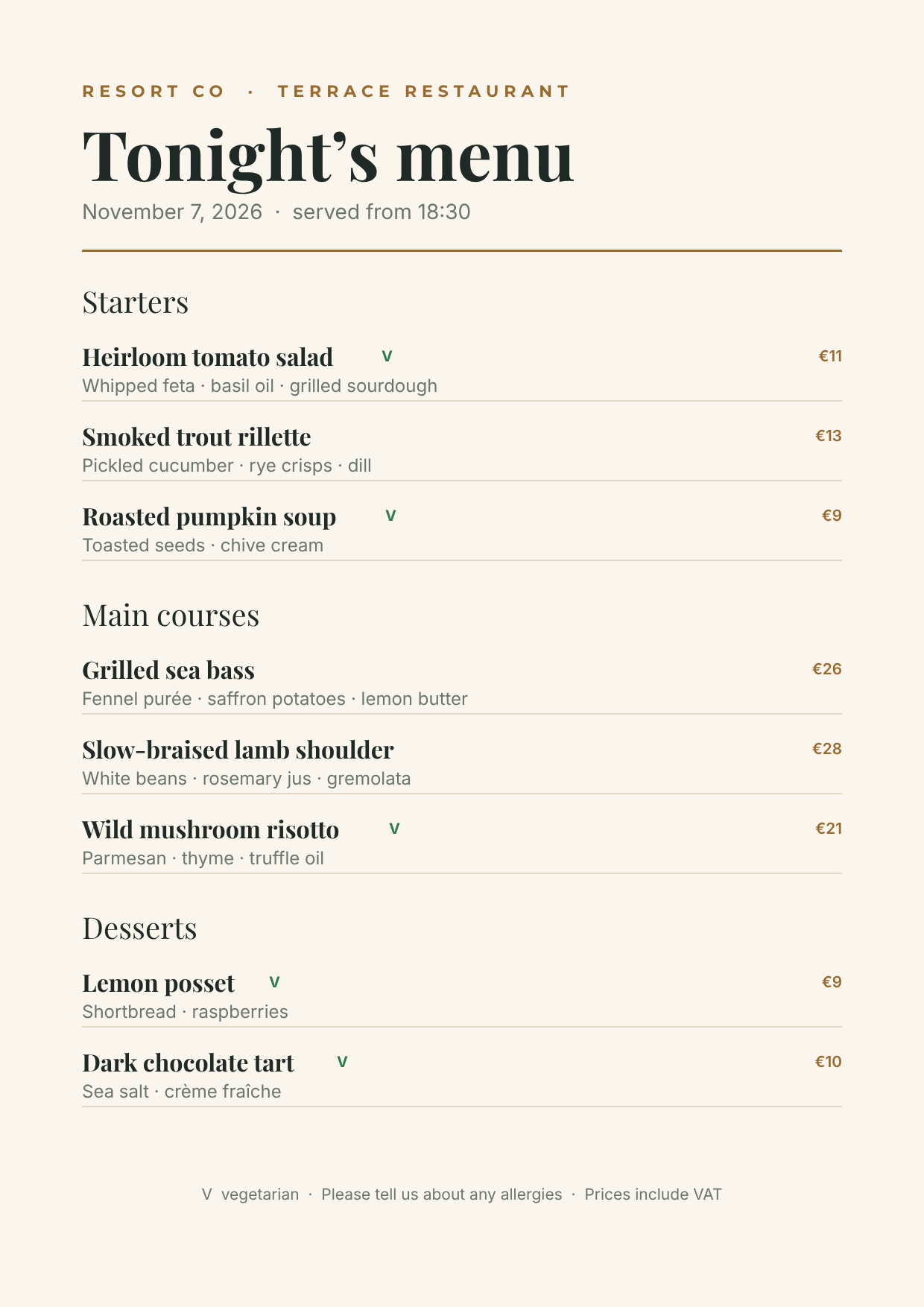
Ocho filas de una tabla, un solo diseño. Tres listas se quedan con las filas en las que Course es Starter, Main o Dessert, así que cada plato cae bajo su encabezado. La V verde solo aparece donde la celda Veg no está vacía. La línea de la fecha es {{time.now}}, que imprime la fecha en el momento de generar la carta, por ejemplo «November 7, 2026». Es el día en UTC y se escribe en inglés, así que cerca de medianoche puede no coincidir con el reloj del hotel.
Para imprimir, la configuración de impresión del diseño es A4 con 3 mm de sangrado y marcas de corte. La ajustas en «Compartir» → «PDF listo para imprenta…» y se guarda con el diseño en cuanto cambias algún campo ahí. En el mismo panel creas un enlace privado para la imprenta. Cada vez que la imprenta abre el enlace, este genera un PDF con esa configuración y las filas actuales, así que no hay ningún archivo que reenviar cuando el chef cambia la sopa a las 07:00. Un cambio en una hoja conectada puede tardar alrededor de un minuto en verse, así que la imprenta debe volver a abrir el enlace en lugar de quedarse con una descarga antigua. La guía del enlace para la imprenta explica cómo sustituirlo o desactivarlo.
Ejemplo 2: la pantalla del desayuno en el vestíbulo, para un televisor
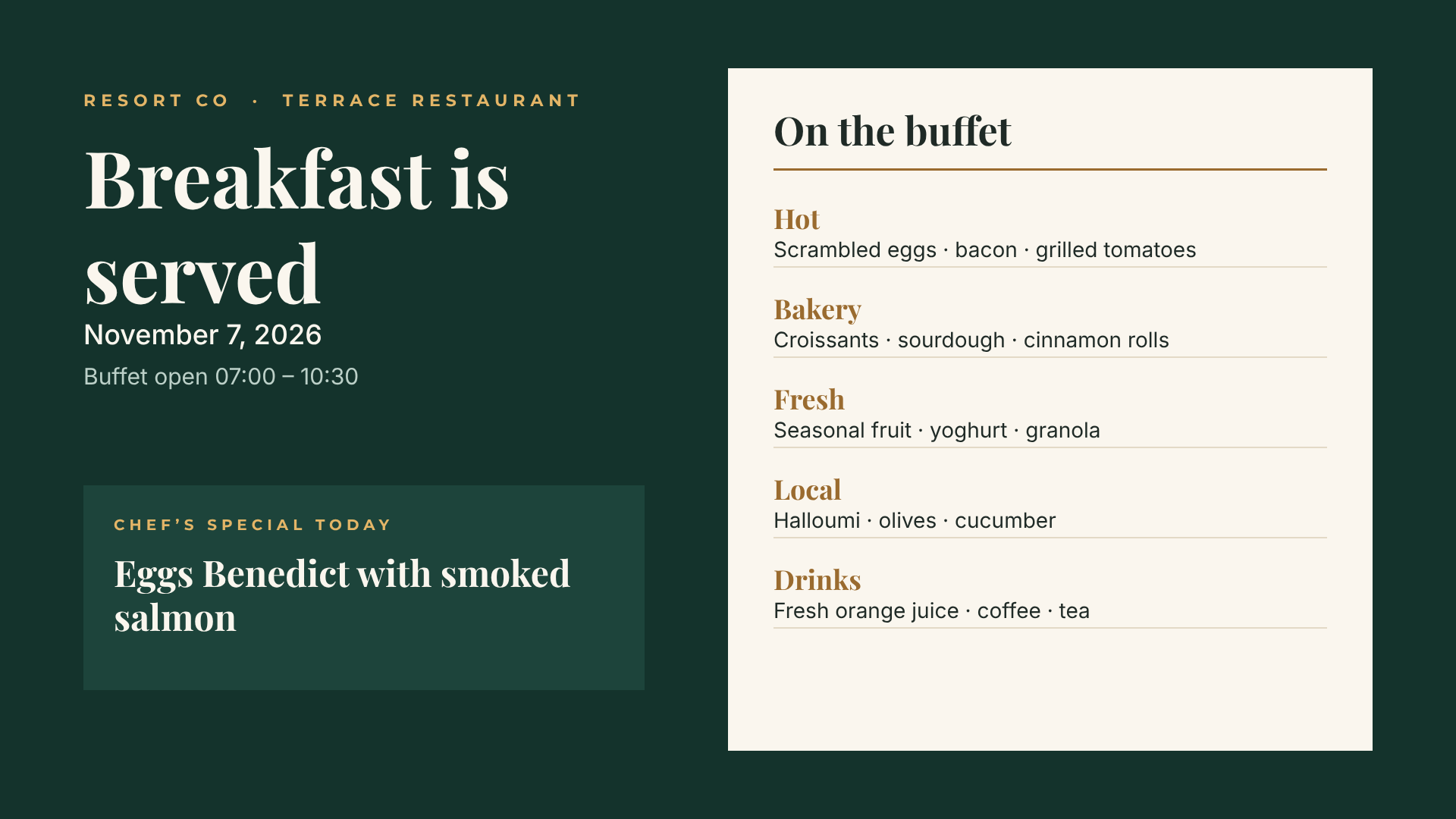
La misma idea, en 16:9. Las estaciones del bufé salen de una tabla. La sugerencia del chef es una variable: un valor que puedes cambiar desde la URL de la imagen, la API o un script sin abrir el editor. Pruébalo en la URL de la imagen: añade ?special= y un plato, y obtienes otra imagen del mismo diseño.
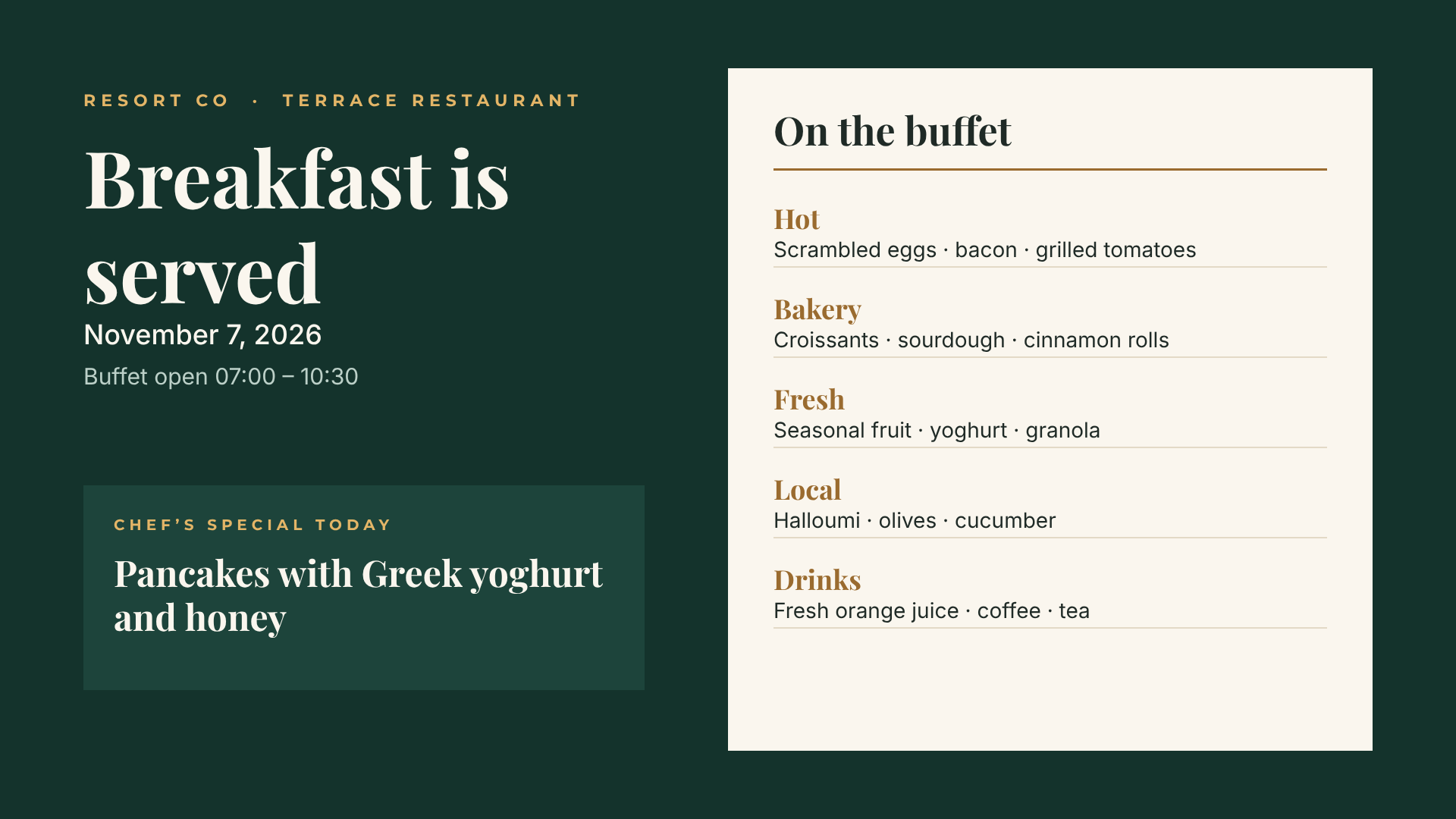
En el televisor abres el enlace de la pantalla en el navegador. Prueba el enlace en el navegador de tu televisor, en un dispositivo de streaming o en una tableta con soporte antes de fiarte de él. Por defecto, la pantalla pide una imagen nueva cada 5 minutos. Añade ?refresh=60 al final del enlace para que la pida cada 60 segundos, el intervalo más corto que admite. Estas dos demos guardan su tabla dentro del diseño. Conecta en su lugar una hoja de Google Sheets y la pantalla seguirá tus cambios con un retraso de unos minutos: la hoja se lee como máximo una vez por minuto y la pantalla solo pregunta cuando salta su temporizador.
Cómo montarlo en Ridvay Studio
Empieza por el aspecto. Escribe esto en Studio:
Un menú de cena A4 elegante para el restaurante de la terraza de un hotel: «Menú de esta noche» con la fecha de hoy, tres secciones (entrantes, platos principales, postres), cada plato con nombre, una descripción de una línea y un precio en euros, una pequeña V verde en los platos vegetarianos, fondo crema, títulos con tipografía serif.
Obtienes un diseño editable: texto y capas reales, no una imagen plana. Si la fecha sale como texto normal, escribe {{time.now}} en su lugar. Luego hazlo en vivo:
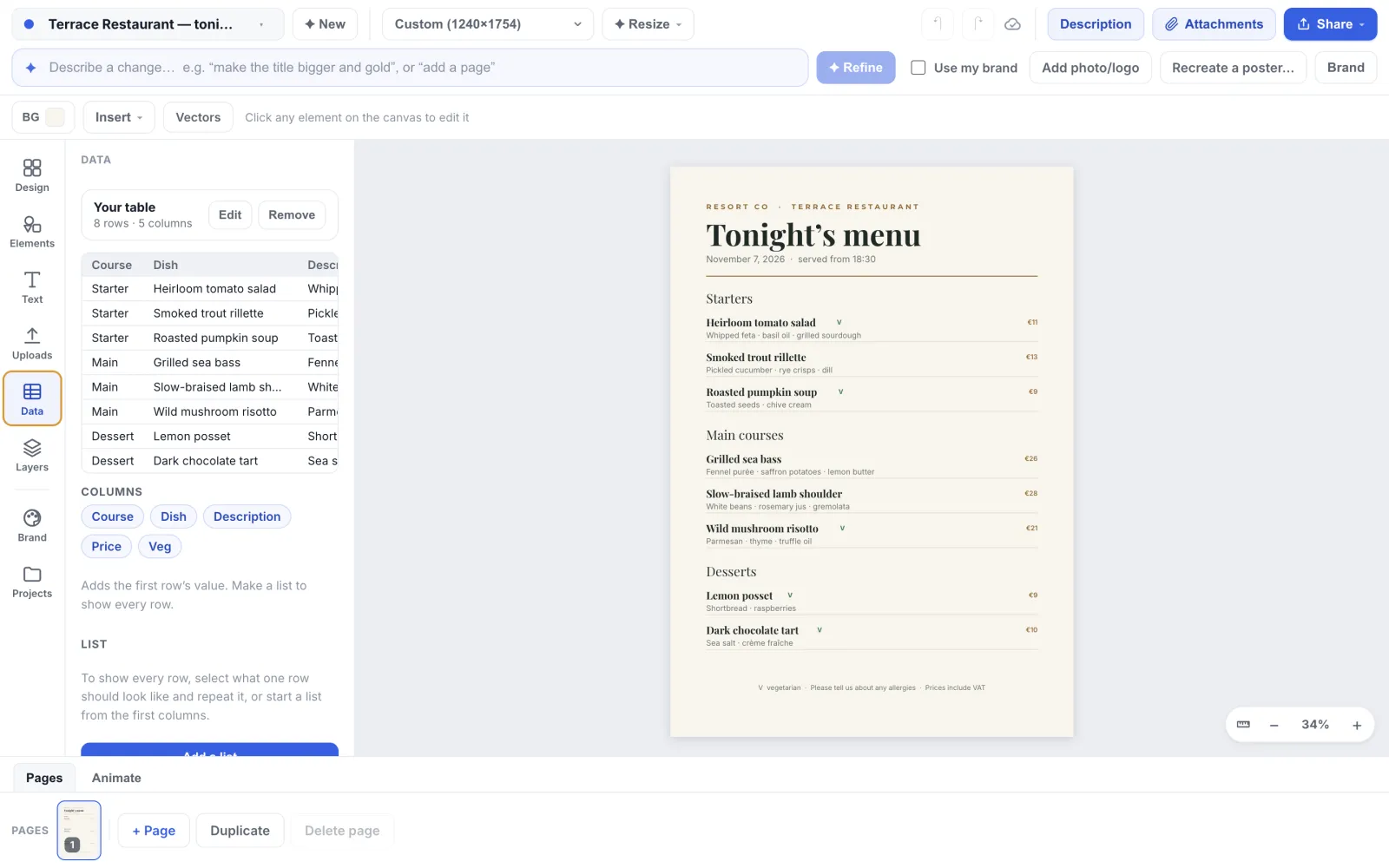
- Conecta la lista. Inicia sesión primero, porque tanto una hoja vinculada como una lista repetida necesitan una cuenta. Haz clic en «Datos» en la barra lateral izquierda y luego pega un enlace de Google Sheets (compartido como «Cualquier persona que tenga el enlace»), sube un archivo CSV o Excel, o pega celdas copiadas de Excel.
- Repite el plato. Bajo el encabezado de cada apartado, borra los platos de muestra hasta que quede uno. En ese plato, escribe
{{row.Dish}},{{row.Description}}y{{row.Price}}sobre el nombre, la descripción y el precio de muestra. Selecciona los elementos que forman ese plato, incluida la V verde para que forme parte de la fila, y elige «Repetir» en la sección «Lista». Hazlo en cada apartado. - Divide por apartado. Cada apartado es su propia lista. Selecciona un plato de la primera lista y, en la sección «Lista», pon «Solo las filas donde» en row.Course, «es», Starter. Haz lo mismo con Main en la segunda lista y con Dessert en la tercera.
- Muestra las marcas solo donde correspondan. Selecciona la V verde y pon «Mostrar cuando» en row.Veg, dejando el siguiente cuadro en «tiene un valor».
- Ponlo en una pantalla. «Compartir» → «Mostrar en una pantalla…» te da el enlace y un código QR para el televisor. Esto comparte el diseño, así que cualquiera con el enlace puede leer la URL de la hoja o la tabla pegada que lleva guardada. Mantén los datos confidenciales fuera de la hoja.
Abre Studio con este prompt y tendrás el diseño listo para conectar. La versión paso a paso, con capturas, es la guía del menú del día.
Qué poner en la hoja
- Escribe los precios como texto, con la moneda. Si en la celda pones €26, se imprime €26. Es la hoja la que decide cómo se ve un precio.
- Una pestaña por menú. Cena, desayuno, bar, cada uno con su propio diseño. Para pasar un diseño a otra pestaña, haz clic en «Cambiar» en la pestaña «Datos» y pega la URL de esa pestaña.
- Deja margen para un día más largo. Una página tiene un tamaño fijo, así que da a cada lista algo más de altura de la que necesita el número de platos de hoy.
- Trata los alérgenos como datos. Ridvay no comprueba la información sobre alérgenos y la responsabilidad sigue siendo de la cocina. Con una columna de alérgenos, la carta, la pantalla y la web muestran la misma línea.
Cuando varias personas intervienen en el menú
Si el chef, marketing y la dirección general opinan sobre el menú, los equipos de Ridvay (en acceso anticipado) pueden exigir aprobación antes de descargar, publicar o enviar un diseño a la imprenta, y mostrar quién más está en un diseño mientras lo editas. Hay algo que conviene prever: cuando tu equipo tiene las aprobaciones activadas y un diseño tiene una versión aprobada, la pantalla, la imagen en vivo y el enlace de impresión siguen mostrando esa versión, con las filas y la fecha que tenía cuando se aprobó o cuando un aprobador la editó por última vez, hasta que se vuelva a aprobar. La guía de aprobaciones explica el flujo.
Preguntas rápidas
¿Puedo usar Excel en lugar de Google Sheets? Sí. Sube el archivo en la pestaña «Datos» (tienes que haber iniciado sesión y solo se lee la primera hoja de un libro) o pega las celdas. Una tabla subida o pegada se guarda dentro del diseño, así que la cambias con «Editar» en la pestaña «Datos». Una hoja de Google Sheets es la única que sigue tus cambios por sí sola, así que úsala para la lista diaria.
¿Necesito una app en el televisor? No, solo un navegador web. El enlace de la pantalla es una página web normal.
¿Pueden los clientes escanear un código para ver la versión online? Pon un código QR en la tarjeta de mesa que lleve a la página de tu menú. El artículo sobre cómo poner un código QR en un volante explica el tamaño y el contraste, y la guía de QR explica los ajustes.
Siguiente paso: la pantalla del desayuno
Cuando la carta de la cena funcione, la pantalla del vestíbulo sigue la misma idea. Abre Studio con el prompt de la pantalla del desayuno, conecta la tabla y pon el enlace de la pantalla en el televisor del vestíbulo.