Menu du jour d’hôtel : papier, écran et web depuis un tableur

Il est 06:40 dans un hôtel. Trois plats ont changé pendant la nuit, un prix a augmenté, et la responsable du petit-déjeuner doit tout retaper : la carte A4 de la terrasse, la diapo de la télé du hall, le PDF du site. Le temps de finir la troisième, la première est déjà périmée.
Un menu du jour d’hôtel n’a pas besoin de trois documents. Il lui faut une seule liste que la cuisine met à jour, et des designs qui la lisent. (Si vous voulez simplement un beau menu, comment créer un menu de restaurant avec l’IA est le chemin le plus court.)
Pourquoi les menus du jour d’hôtel dérapent
Chaque endroit où le menu apparaît est une copie : la carte de la terrasse, l’écran du hall, le site web, la page derrière le QR code des tables. Les copies finissent par diverger. La soupe est au potiron sur la carte et à la tomate sur la télé, et un prix diffère d’un euro. Personne n’a mal fait son travail : tout le monde tapait à 06:40.
Mon avis : cessez de modifier des designs chaque jour. Créez le design une seule fois, avec la mise en page, les polices, les couleurs et le petit V vert. Le contenu, lui, vient d’un tableur.
Comment fonctionne un menu en direct
Il y a trois éléments.
- Une liste. Un Google Sheets, un fichier Excel ou CSV, ou un tableau que vous collez. Une ligne par plat.
- Une ligne de plat qui se répète. Vous mettez au point un seul plat : nom, description, prix. Ridvay le répète pour chaque ligne de la liste et empile les lignes.
- Des sorties. Le même design s’exporte en PDF prêt à imprimer, s’ouvre en plein écran sur une télé, ou s’intègre sous forme d’image en direct qui suit la liste en quelques minutes.
Trois des huit lignes derrière le menu du dîner ci-dessous (les en-têtes de colonnes restent en anglais, car les champs du design les lisent tels quels) :
| Course | Dish | Description | Price | Veg |
|---|---|---|---|---|
| Starter | Heirloom tomato salad | Whipped feta · basil oil · grilled sourdough | €11 | yes |
| Main | Grilled sea bass | Fennel purée · saffron potatoes · lemon butter | €26 | |
| Dessert | Lemon posset | Shortbread · raspberries | €9 | yes |
Exemple 1 : le menu du dîner de la terrasse, pour l’impression
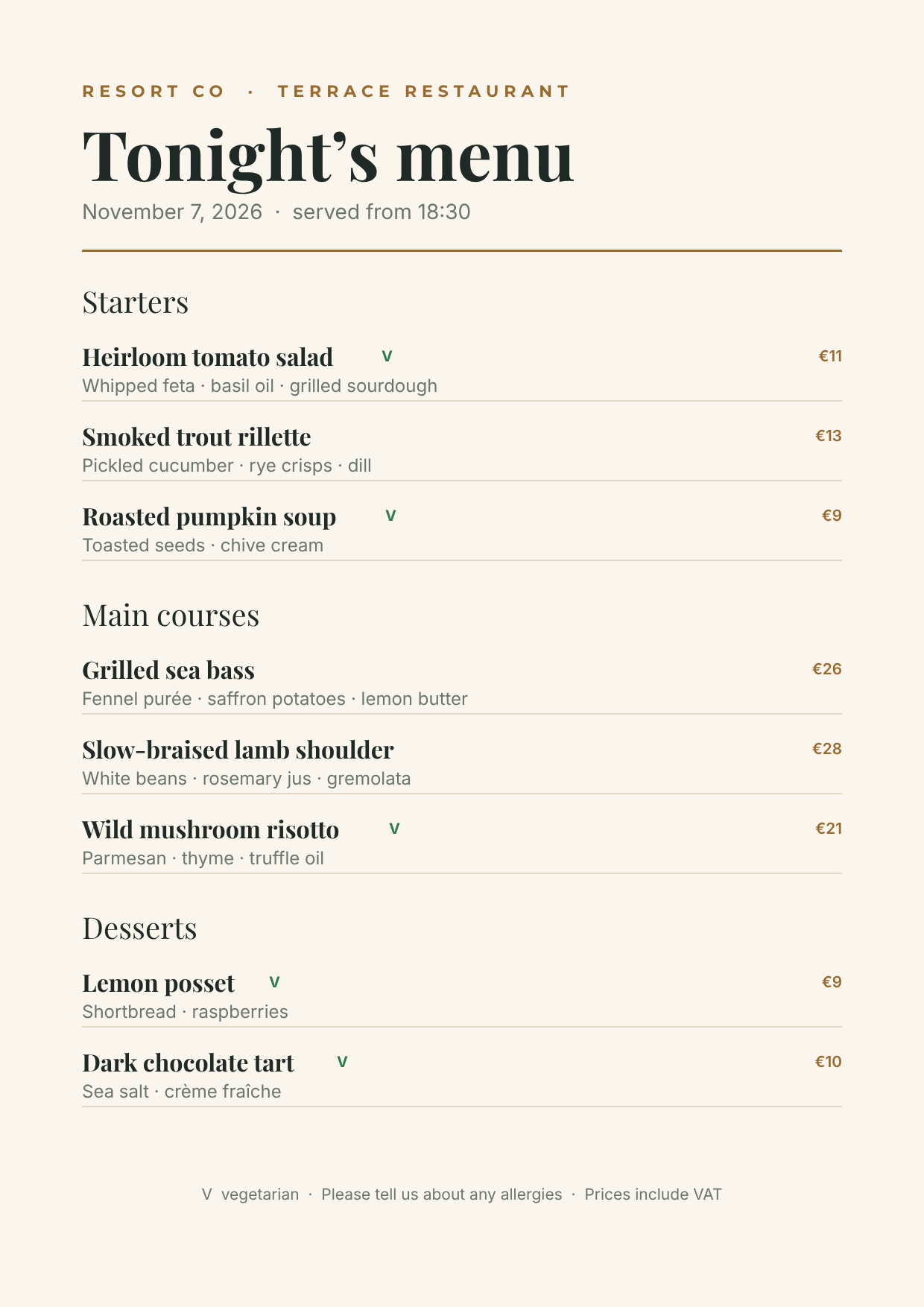
Huit lignes d’un tableau, un seul design. Trois listes gardent chacune les lignes dont Course vaut Starter, Main ou Dessert, si bien que chaque plat se range sous son titre. Le V vert n’apparaît que là où la cellule Veg n’est pas vide. La ligne de date est {{time.now}} : elle imprime la date au moment où la carte est générée, par exemple « November 7, 2026 ». Il s’agit du jour UTC, écrit en anglais (c’est ainsi que le produit l’imprime) ; près de minuit, il peut donc différer de l’horloge de l’hôtel.
Pour l’impression, le réglage du design est l’A4 avec 3 mm de fond perdu et des traits de coupe. Vous le définissez dans « Partager » → « PDF prêt à imprimer… », et il est enregistré avec le design dès que vous modifiez un champ de ce panneau. Dans le même panneau, vous créez un seul lien privé pour l’imprimeur. Chaque fois qu’il l’ouvre, un PDF est généré à partir de ce réglage avec les lignes du moment : aucun fichier à renvoyer quand le chef change la soupe à 07:00. Un changement dans une feuille connectée peut mettre environ une minute à apparaître ; l’imprimeur doit donc rouvrir le lien plutôt que de garder un ancien téléchargement. Le guide du lien pour l’imprimeur explique comment le remplacer ou le désactiver.
Exemple 2 : l’écran du petit-déjeuner dans le hall, pour une télé
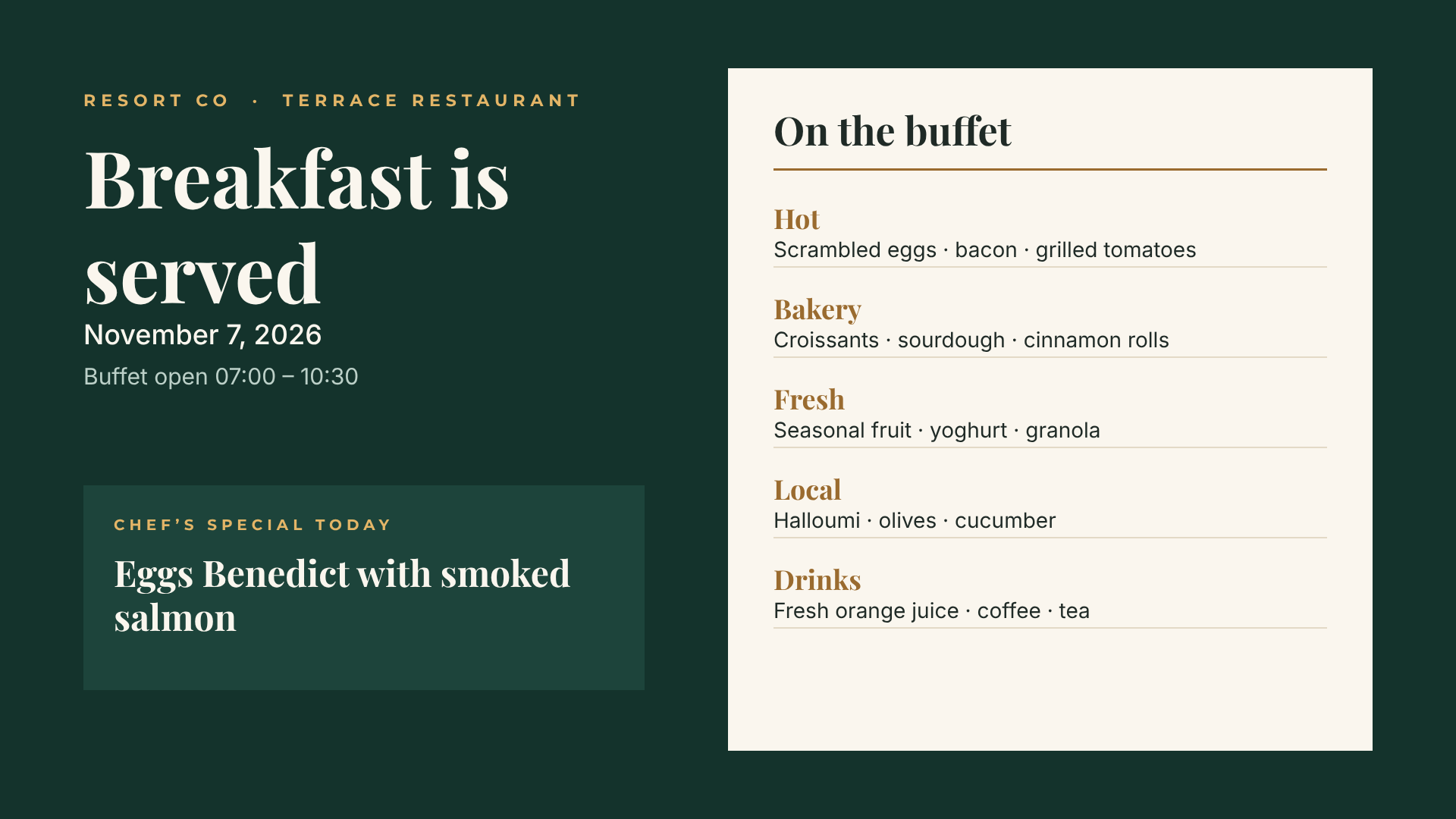
Même principe, en 16:9. Les stations du buffet viennent d’un tableau. La suggestion du chef est une variable, une valeur que vous pouvez modifier depuis l’adresse de l’image, l’API ou un script, sans ouvrir l’éditeur. Essayez-le sur l’adresse de l’image : ajoutez ?special= suivi d’un plat, et vous obtenez une autre image à partir du même design.
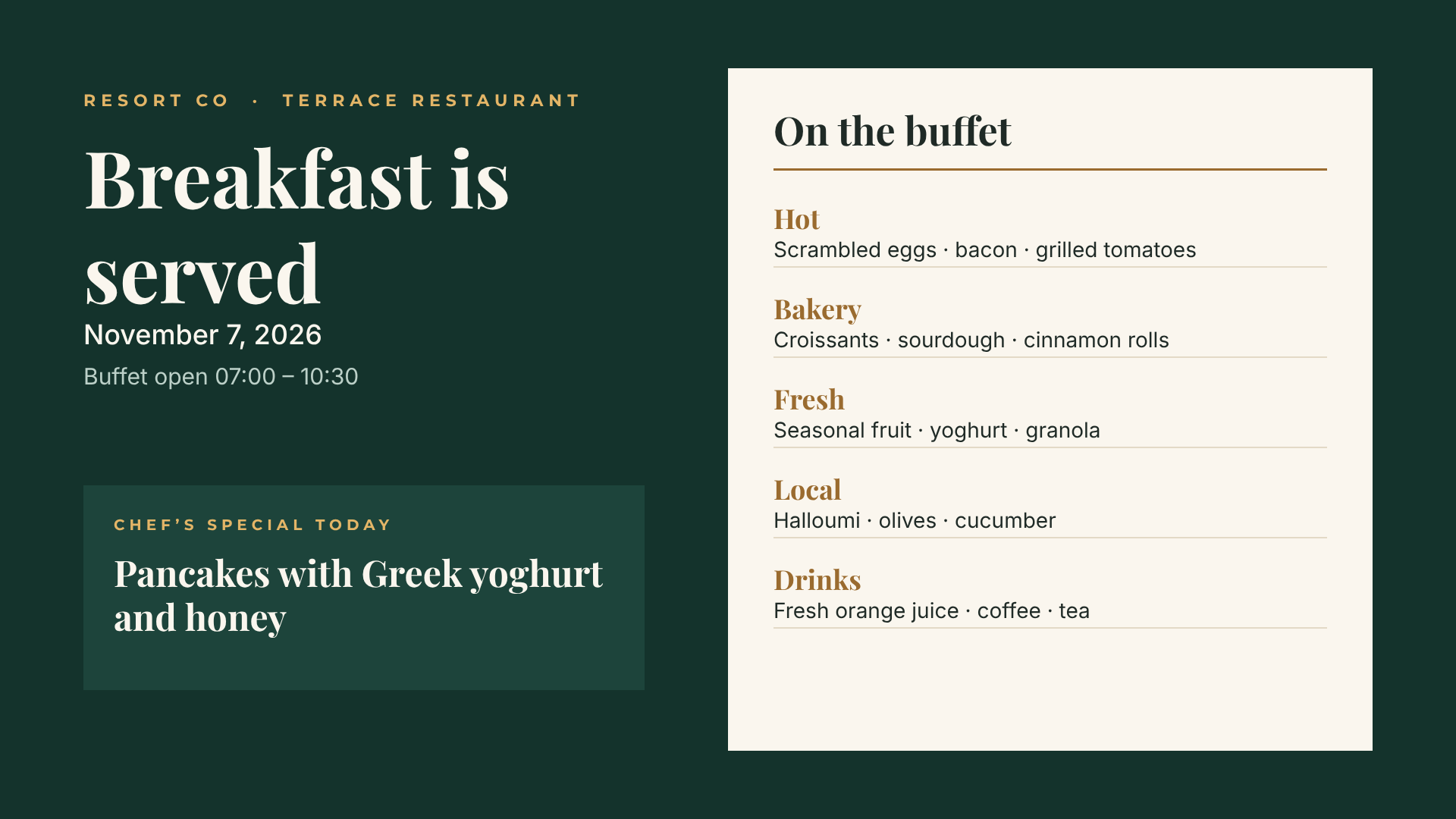
Sur la télé, vous ouvrez le lien de l’écran dans le navigateur. Testez-le dans le navigateur de votre télé, sur une clé de streaming ou sur une tablette posée sur un support avant de vous y fier. Par défaut, l’écran demande une nouvelle image toutes les 5 minutes. Ajoutez ?refresh=60 à la fin du lien pour la demander chaque minute, c’est l’intervalle le plus court accepté. Ces deux démos gardent leur tableau dans le design. Connectez plutôt un Google Sheets et l’écran suit vos modifications avec un délai de quelques minutes : la feuille est lue au plus une fois par minute, et l’écran ne la redemande qu’au rythme de son minuteur.
Créer son menu dans Ridvay Studio
Commencez par l’apparence. Tapez ceci dans Studio :
Un menu A4 élégant pour le dîner du restaurant en terrasse d’un hôtel : « Au menu ce soir » avec la date du jour, trois rubriques (entrées, plats, desserts), chaque plat avec un nom, une description d’une ligne et un prix en euros, un petit V vert sur les plats végétariens, fond crème, titres en serif.
Vous obtenez un design modifiable : du vrai texte et de vrais calques, pas une image à plat. Si la date sort en texte simple, tapez {{time.now}} à sa place. Rendez-le ensuite dynamique :
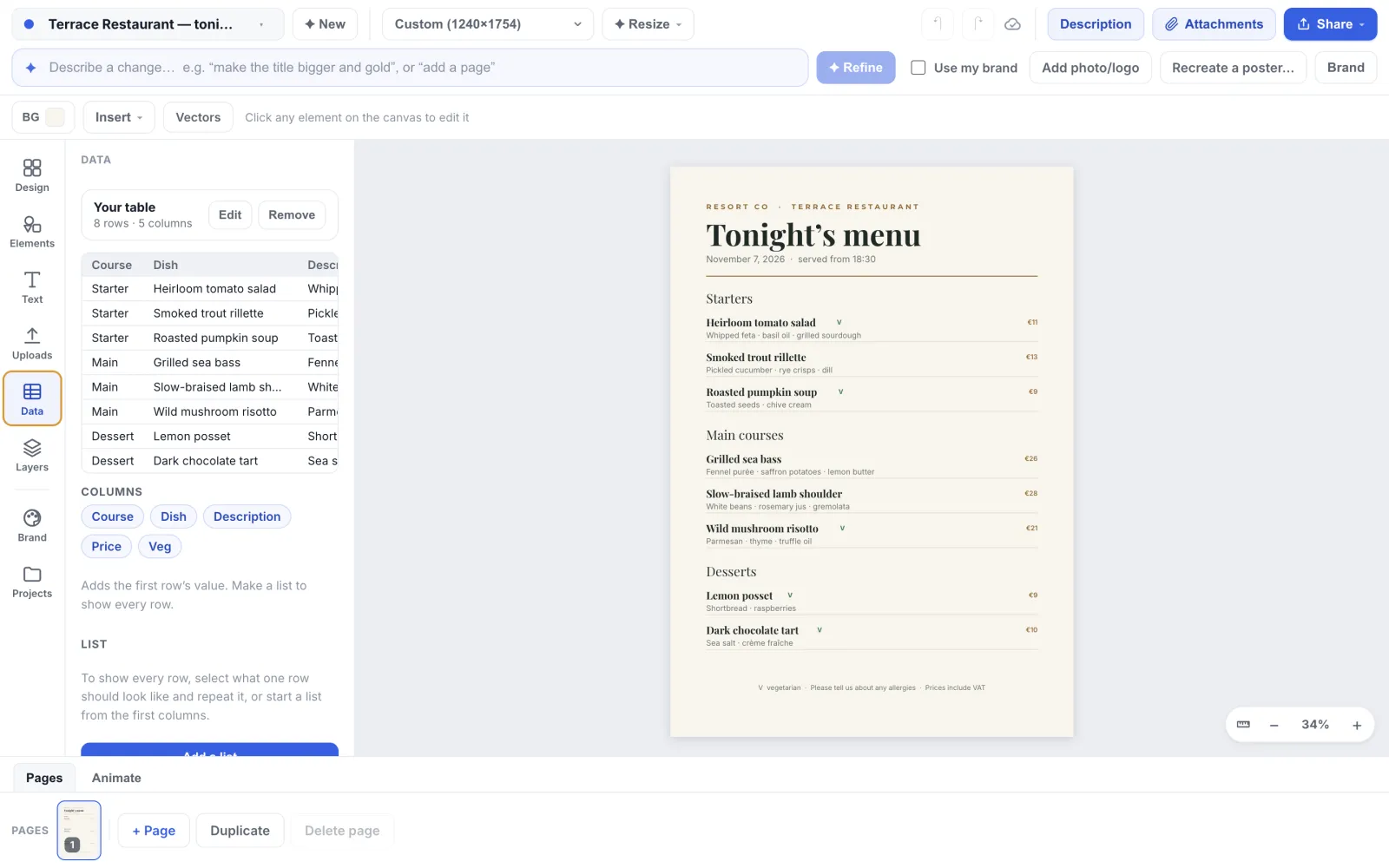
- Reliez la liste. Connectez-vous d’abord à votre compte : une feuille liée et une liste répétée demandent toutes deux un compte. Cliquez sur « Données » dans la barre latérale gauche, puis collez un lien Google Sheets (partagé avec « Tous les utilisateurs disposant du lien »), importez un fichier CSV ou Excel, ou collez des cellules copiées depuis Excel.
- Répétez le plat. Sous le titre de chaque rubrique, supprimez les plats d’exemple jusqu’à n’en garder qu’un. Dans ce plat, tapez
{{row.Dish}},{{row.Description}}et{{row.Price}}à la place du nom, de la description et du prix d’exemple. Sélectionnez les éléments qui composent ce plat, V vert compris pour qu’il fasse partie de la ligne, puis choisissez « Répéter » dans la section « Liste ». Faites-le pour chaque rubrique. - Séparez par rubrique. Chaque rubrique a sa propre liste. Sélectionnez un plat dans la première liste et, dans la section « Liste », réglez « Seulement les lignes où » sur row.Course, est, Starter. Faites de même avec Main dans la deuxième liste et Dessert dans la troisième.
- Affichez les pastilles seulement là où elles s’appliquent. Sélectionnez le V vert et réglez « Afficher quand » sur row.Veg, en laissant le champ suivant sur « a une valeur ».
- Mettez-le sur un écran. « Partager » → « Afficher sur un écran… » vous donne le lien et un QR code pour la télé. Cela partage le design : toute personne ayant le lien peut lire l’adresse de la feuille ou le tableau collé qui y est enregistré. Ne mettez aucune information privée dans la feuille.
Ouvrez Studio avec ce prompt et le design est prêt à être connecté. Le pas à pas détaillé, avec captures d’écran, se trouve dans le guide du menu du jour.
Que mettre dans la feuille
- Écrivez les prix en texte, avec la devise. €26 dans la cellule s’imprime €26. C’est la feuille qui décide de l’aspect d’un prix.
- Un onglet par menu. Dîner, petit-déjeuner, bar, chacun avec son design. Pour faire passer un design sur un autre onglet, cliquez sur « Changer » dans l’onglet « Données » et collez l’adresse de cet onglet.
- Prévoyez de la place pour une journée plus chargée. Une page a une taille fixe : donnez à chaque liste un peu plus de hauteur que n’en demande le nombre de plats du jour.
- Traitez les allergènes comme des données. Ridvay ne vérifie pas les informations sur les allergènes, et la cuisine en reste responsable. Avec une colonne d’allergènes, la carte, l’écran et le site affichent la même ligne.
Quand plusieurs personnes interviennent sur le menu
Si le chef, le responsable marketing et le directeur de l’hôtel ont tous leur mot à dire, les équipes Ridvay (en accès anticipé) peuvent exiger une validation avant qu’un design soit téléchargé, publié ou envoyé à l’imprimeur, et montrer qui d’autre se trouve dans un design pendant que vous le modifiez. Un point à prévoir : lorsque votre équipe active les validations et qu’un design a une version validée, l’écran, l’image en direct et le lien d’impression continuent d’afficher cette version, avec les lignes et la date qu’elle avait au moment de sa validation ou de la dernière modification par un validateur, jusqu’à une nouvelle validation. Le guide des validations décrit le fonctionnement.
Questions fréquentes
Puis-je utiliser Excel au lieu de Google Sheets ? Oui. Importez le fichier dans l’onglet « Données » (il faut être connecté, et seule la première feuille d’un classeur est lue) ou collez les cellules. Un tableau importé ou collé est enregistré dans le design : vous le modifiez avec « Modifier » dans l’onglet « Données ». Seul un Google Sheets suit vos modifications de lui-même ; utilisez-le pour la liste du jour.
Faut-il une application sur la télé ? Non, un navigateur web suffit. Le lien de l’écran est une simple page web.
Les clients peuvent-ils scanner un code pour accéder à la version en ligne ? Placez un QR code sur la carte de table, avec un lien vers la page de votre menu. L’article sur le QR code sur un flyer traite de la taille et du contraste, et le guide des QR codes détaille les réglages.
Créez ensuite l’écran du petit-déjeuner
Une fois la carte du dîner au point, l’écran du hall suit la même logique. Ouvrez Studio avec le prompt de l’écran du petit-déjeuner, connectez le tableau et mettez le lien de l’écran sur la télé du hall.