ホテルの日替わりメニュー:印刷・スクリーン・ウェブを1枚のシートで更新

06:40のホテルの朝食担当者を思い浮かべてください。夜のうちに料理が3品変わり、価格も1つ上がりました。ここから打ち直しが始まります。テラス用のA4カード、ロビーのテレビに映すスライド、ウェブサイトのPDF。3つ目を直し終える頃には、1つ目はもう古くなっています。
ホテルの日替わりメニューに、3種類のファイルは要りません。必要なのは、厨房が編集する1つのリストと、そのリストを読み込むデザインです。(きれいなメニューが1つだけ欲しい場合は、AIでレストランのメニューをデザインする方法のほうが近道です。)
ホテルの日替わりメニューがうまくいかなくなる理由
メニューが載る場所は、どこもコピーです。テラスのカード、ロビーのスクリーン、ウェブサイト、テーブルのQRコードの先にあるページ。コピーはずれていきます。カードではかぼちゃのスープなのにテレビではトマトのスープ、価格も1ユーロずれている。誰も悪くありません。06:40に手入力していただけです。
私の考えはこうです。毎日デザインを編集するのをやめる。レイアウト、フォント、色、あの小さな緑の「V」まで、デザインは一度だけ作る。中身はスプレッドシートから流し込む。
日替わりメニューが動く仕組み
構成要素は3つです。
- リスト。 Google Sheets、ExcelまたはCSVファイル、あるいは貼り付けた表。1行が1品です。
- 繰り返される料理の1行。 1品分を、料理名・説明・価格までそろえて仕上げます。Ridvayがそれをリストの行数だけ繰り返し、縦に積み上げます。
- 出力。 同じデザインを、印刷用PDFとして書き出す、テレビでフルスクリーン表示する、数分以内にリストへ追従するライブ画像として埋め込む、のどれにも使えます。
下のディナーメニューの元になっている8行のうち、3行を示します(列名と値は、デザイン画像に合わせて英語のまま載せています)。
| Course | Dish | Description | Price | Veg |
|---|---|---|---|---|
| Starter | Heirloom tomato salad | Whipped feta · basil oil · grilled sourdough | €11 | yes |
| Main | Grilled sea bass | Fennel purée · saffron potatoes · lemon butter | €26 | |
| Dessert | Lemon posset | Shortbread · raspberries | €9 | yes |
例1:テラスのディナーメニュー(印刷用)
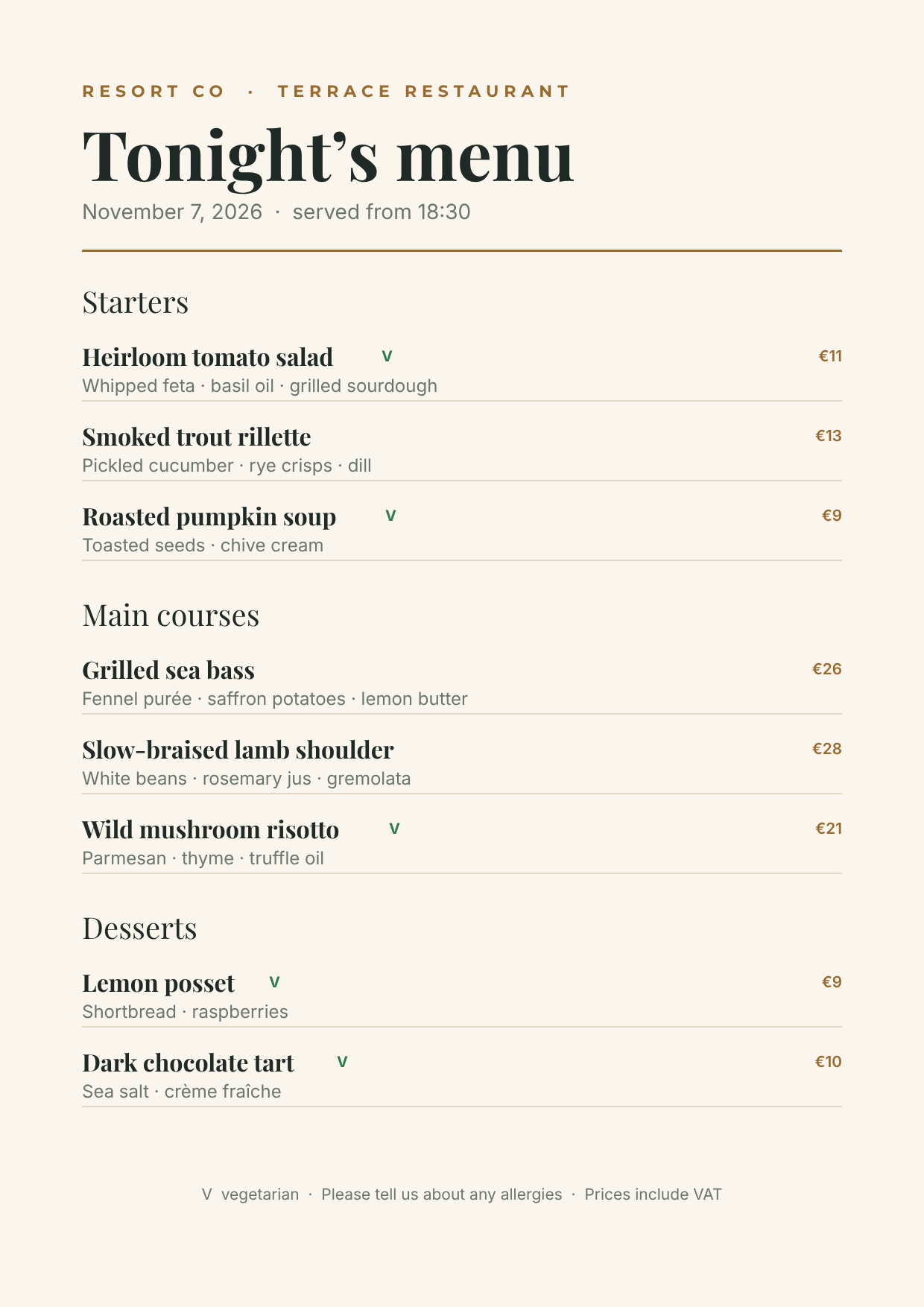
表は8行、デザインは1つです。3つのリストがそれぞれ、Course が Starter、Main、Dessert の行だけを残すので、どの料理も自分の見出しの下に収まります。緑の「V」は、Veg のセルが空でないときだけ表示されます。日付の行は {{time.now}} で、カードが描画された時点の日付が表示されます。たとえば「November 7, 2026」のようになります。これはUTCの日付で、表記は英語のままです。そのため、日付が変わる頃には、ホテルの時計で見た日付とずれることがあります。
印刷用には、デザインの印刷設定をA4、裁ち落とし3 mm、トンボ付きにします。設定は「共有」→「印刷用PDF…」で行い、そこで項目を変更するとデザインとともに保存されます。同じパネルで、印刷会社向けの非公開リンクを1つ作成できます。印刷会社がそのリンクを開くたびに、現在の行を使って、その設定どおりにPDFが作られます。07:00にシェフがスープを替えても、ファイルを送り直す必要はありません。接続したシートの変更が反映されるまで1分ほどかかることがあるため、印刷会社には古いダウンロードを使い回さず、リンクを開き直してもらってください。リンクの差し替えや無効化については、印刷会社向けリンクのガイドをご覧ください。
例2:ロビーの朝食スクリーン(テレビ用)
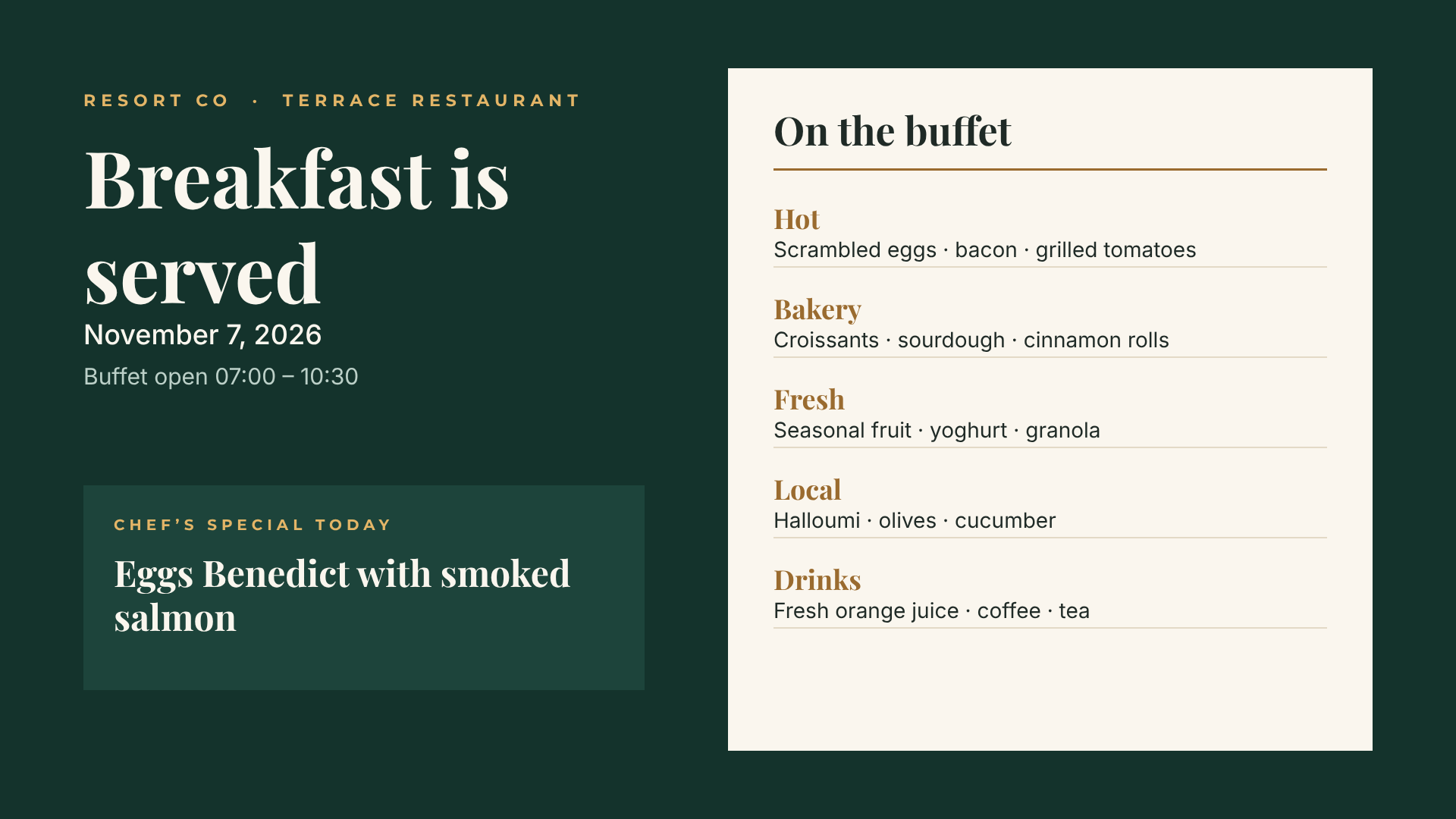
考え方は同じで、縦横比は16:9です。ビュッフェのコーナーは表から読み込みます。シェフのおすすめは変数です。エディタを開かなくても、画像のアドレス、API、スクリプトから変えられる値のことです。画像のアドレスで試せます。?special= に料理名を続けると、同じデザインから別の画像が得られます。
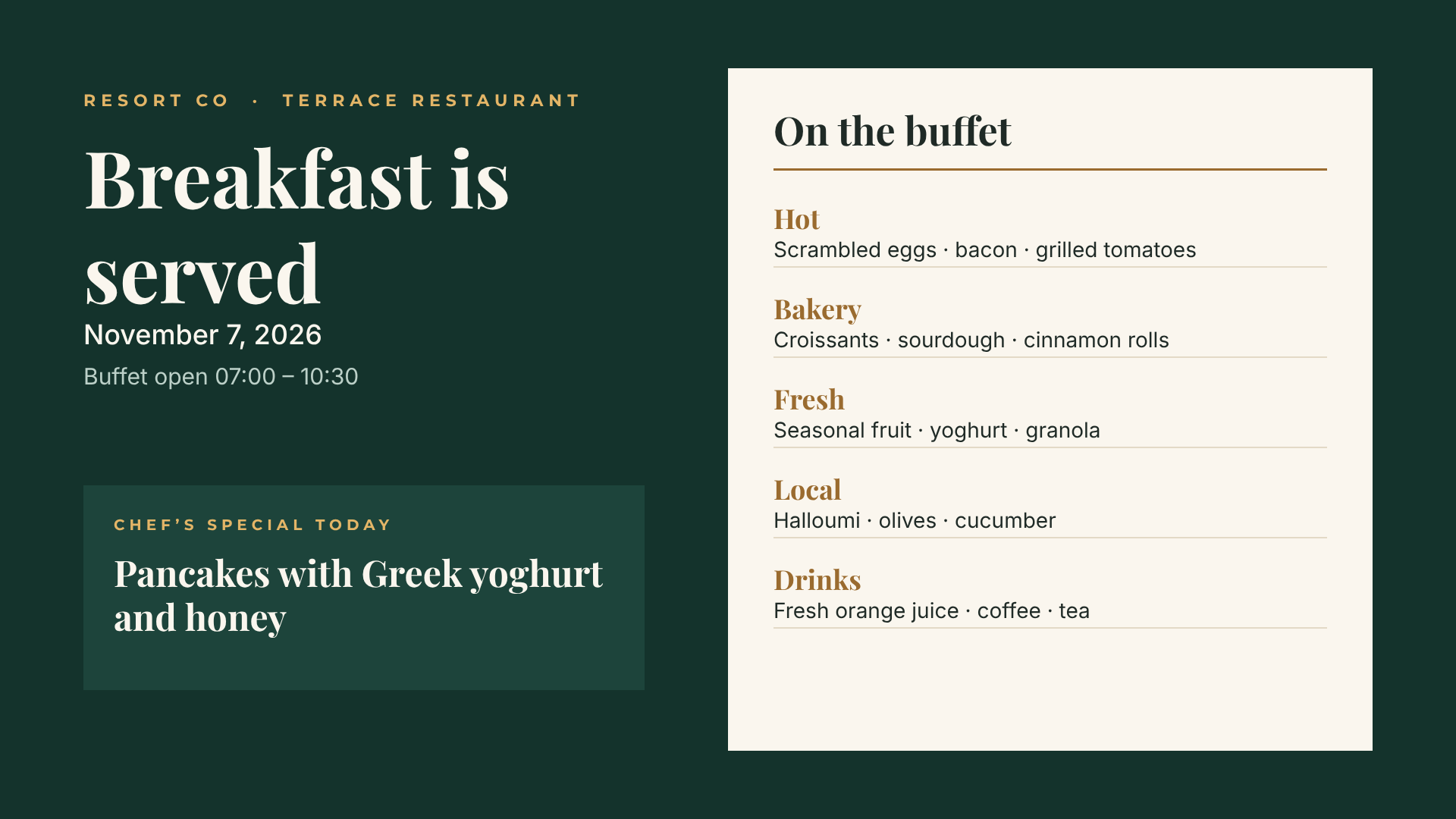
テレビでは、ブラウザでスクリーンのリンクを開きます。本番で使う前に、テレビのブラウザ、ストリーミングスティック、スタンドに立てたタブレットで、リンクを試しておいてください。スクリーンは、初期設定では5分ごとに新しい画像を取りに行きます。リンクの末尾に ?refresh=60 を付けると1分ごとになり、これが受け付けられる最短の間隔です。この2つのデモは、表をデザインの中に保存しています。代わりにGoogle Sheetsを接続すると、スクリーンは数分の遅れで編集内容に追従します。シートが読まれるのは最大でも1分に1回で、スクリーンもタイマーのときにしか取りに行かないためです。
Ridvay Studioで作る
まず見た目から作ります。次のプロンプトをStudioに入力してください。
ホテルのテラスレストラン向けの、上品なA4のディナーメニュー。「今夜のメニュー」の見出しと今日の日付、3つのコース(前菜、メインディッシュ、デザート)、各料理に料理名・一行の説明・ユーロ表記の価格、ベジタリアン料理には小さな緑のV、クリーム色の背景、セリフ体の見出し。
編集できるデザインが手に入ります。1枚の画像ではなく、本物のテキストとレイヤーです。日付がただの文字になっていたら、その場所に {{time.now}} と入力してください。そのあと、ライブにします。
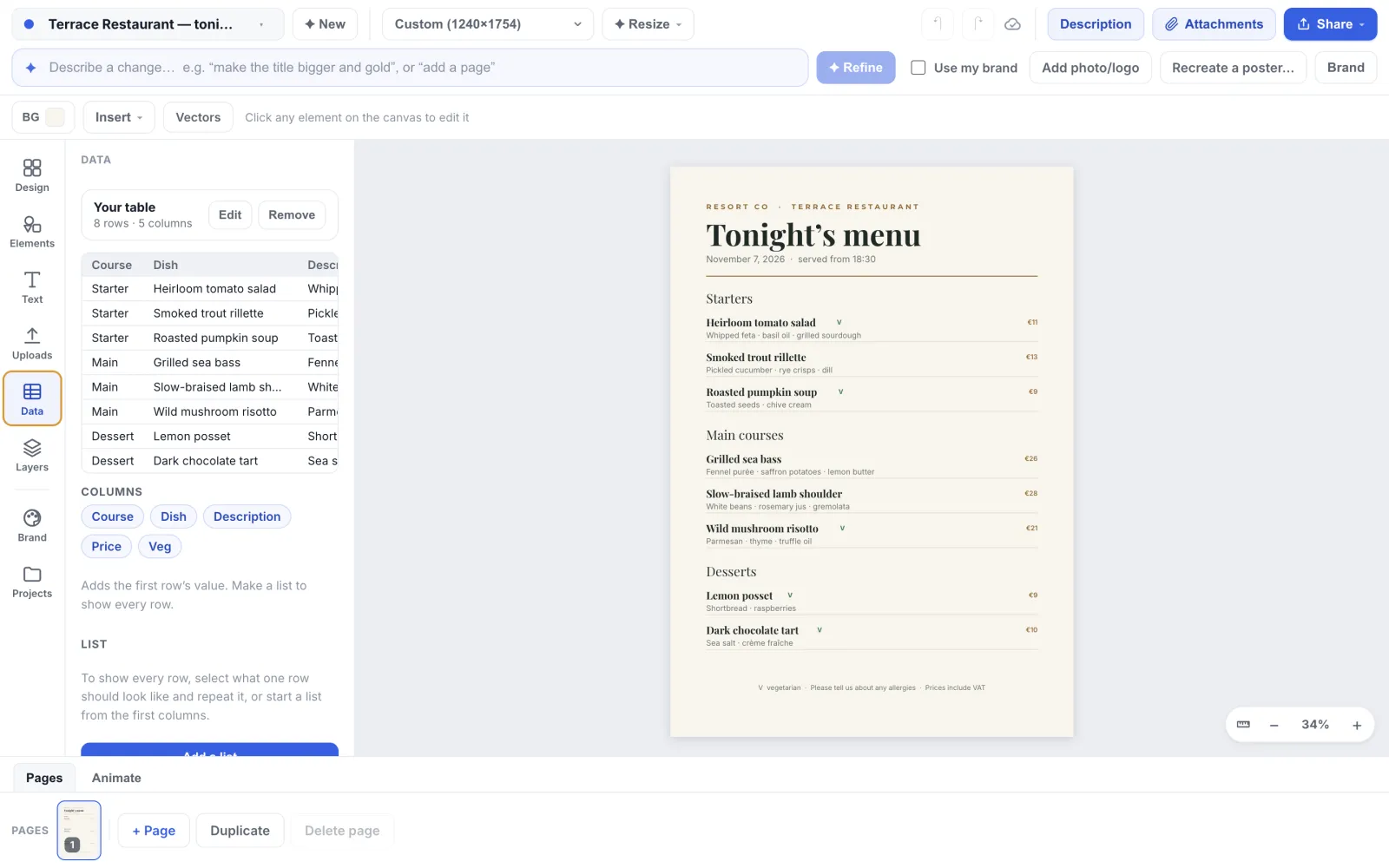
- リストを接続する。 先にサインインしてください。リンクしたシートも繰り返しのリストも、アカウントが必要です。左のレールで「データ」をクリックし、Google Sheetsのリンク(「リンクを知っている全員」で共有したもの)を貼り付けるか、CSVまたはExcelファイルをアップロードするか、Excelでコピーしたセルを貼り付けます。
- 料理を繰り返す。 各コースの見出しの下で、1品だけ残してサンプルの料理を削除します。その1品で、サンプルの料理名・説明・価格の上に
{{row.Dish}}、{{row.Description}}、{{row.Price}}と入力します。次に、その料理を構成する要素を、緑の「V」も行の一部になるよう含めて選択し、「リスト」セクションで「繰り返す」を選びます。これを各コースで行います。 - コースごとに分ける。 コースごとに別のリストです。最初のリストの料理を選択し、「リスト」セクションで「次の条件の行のみ」を row.Course、「次と等しい」、Starter に設定します。2つ目のリストでは Main、3つ目では Dessert に、同じように設定します。
- 印は該当するときだけ出す。 緑の「V」を選択して、「表示する条件」を row.Veg に設定し、その隣のボックスは「値がある」のままにします。
- スクリーンに出す。 「共有」→「スクリーンに表示…」で、テレビ用のリンクとQRコードが得られます。これはデザインそのものを共有する操作なので、リンクを知っている人は誰でも、デザインに保存されたシートのアドレスや貼り付けた表を読めます。非公開にしたい情報はシートに入れないでください。
このプロンプトでStudioを開くと、あとは接続するだけのデザインが手に入ります。クリックごとの手順をスクリーンショット付きで見たい場合は、日替わりメニューのガイドをどうぞ。
シートに入れておくこと
- 価格は通貨付きのテキストで書く。 セルに €26 と書けば、€26 と表示されます。価格の見え方はシートが決めます。
- メニューごとに1タブ。 ディナー、朝食、バーと、それぞれ専用のデザインを用意します。デザインを別のタブに切り替えるには、「データ」タブで「変更」をクリックし、そのタブのアドレスを貼り付けます。
- 品数が増える日に備える。 ページのサイズは固定なので、各リストには、今日の品数ぴったりの高さより少し大きめの余裕を持たせてください。
- アレルゲンもデータとして扱う。 Ridvayはアレルゲン情報を確認しません。責任は引き続き厨房にあります。アレルゲンの列を設ければ、カード、スクリーン、ウェブサイトで同じ表記が出ます。
複数の人がメニューに関わるとき
シェフ、マーケティング担当、総支配人の全員が関わるなら、Ridvayのチーム機能(早期アクセス)が使えます。デザインのダウンロード、公開、印刷会社への送信の前に承認を必須にでき、編集中に同じデザインへ誰が入っているかも表示されます。計画しておきたい点が1つあります。チームで承認をオンにしていて、デザインに承認済みのバージョンがある場合、スクリーン、ライブ画像、印刷リンクは、再び承認されるまでそのバージョンを表示し続けます。表示されるのは、承認されたとき、または承認者が最後に編集したときの行と日付です。承認の流れは承認ガイドで説明しています。
よくある質問
Google Sheetsの代わりにExcelを使えますか? はい。「データ」タブでファイルをアップロードするか(サインインが必要で、ブックの最初のシートだけが読み込まれます)、セルを貼り付けます。アップロードした表や貼り付けた表はデザインの中に保存されるので、変更は「データ」タブの「編集」から行います。編集に自動で追従するのはGoogle Sheetsだけなので、毎日のリストにはGoogle Sheetsを使ってください。
テレビにアプリは必要ですか? いいえ、必要なのはウェブブラウザだけです。スクリーンのリンクは普通のウェブページです。
お客様がQRコードを読み取って、オンライン版を見られますか? テーブルカードに、メニューページへのリンクを示すQRコードを載せましょう。サイズとコントラストについてはチラシのQRコードの作り方で、設定についてはQRガイドで解説しています。
次は朝食スクリーンを作りましょう
ディナーカードがうまく動いたら、ロビーのスクリーンも同じ考え方で作れます。朝食スクリーンのプロンプトでStudioを開き、表を接続して、スクリーンのリンクをロビーのテレビで開きましょう。