酒店每日菜单:一张表格同时管好打印、大堂屏幕和网页

设想一下早上 06:40 的酒店早餐主管:一夜之间,三道菜换了,一个价格涨了。接下来就是重新录入:露台的 A4 菜单卡、大堂电视的那张幻灯片、官网上的 PDF。等第三份改完,第一份已经又过时了。
酒店每日菜单用不着三份文件。它只需要一张由厨房来改的清单,再加上从这张清单里读取内容的设计。(如果你只需要一份好看的菜单,看如何用 AI 设计餐厅菜单更快。)
酒店每日菜单为什么总出错
菜单出现的每个地方都是一份副本:露台菜单卡、大堂屏幕、官网,还有桌上二维码背后的那个页面。副本迟早会对不上。菜单卡上写的是南瓜汤,电视上却是番茄汤,价格还差了一欧元。没有人做错什么,大家只是在 06:40 赶着打字。
我的看法是:别再每天去改设计。把设计做一次,版式、字体、配色,还有那个小小的绿色 V 都定下来,内容交给一张表格。
动态菜单是怎么运作的
由三部分组成。
- 一份清单。 Google 表格(Google Sheets)、Excel 或 CSV 文件,或者一张粘贴进来的表格。一道菜一行。
- 一行会重复的菜品。 你只需要把一道菜做好看:名称、描述、价格。Ridvay 会按清单里的每一行把它重复一遍,并把各行依次往下排开。
- 输出。 同一份设计可以导出为可印刷 PDF,可以在电视上全屏打开,也可以作为实时图片嵌入,几分钟内跟着清单更新。
下面这份晚餐菜单背后共有八行,这里列出其中三行:
| Course | Dish | Description | Price | Veg |
|---|---|---|---|---|
| Starter | Heirloom tomato salad | Whipped feta · basil oil · grilled sourdough | €11 | yes |
| Main | Grilled sea bass | Fennel purée · saffron potatoes · lemon butter | €26 | |
| Dessert | Lemon posset | Shortbread · raspberries | €9 | yes |
示例 1:露台晚餐菜单(用于印刷)
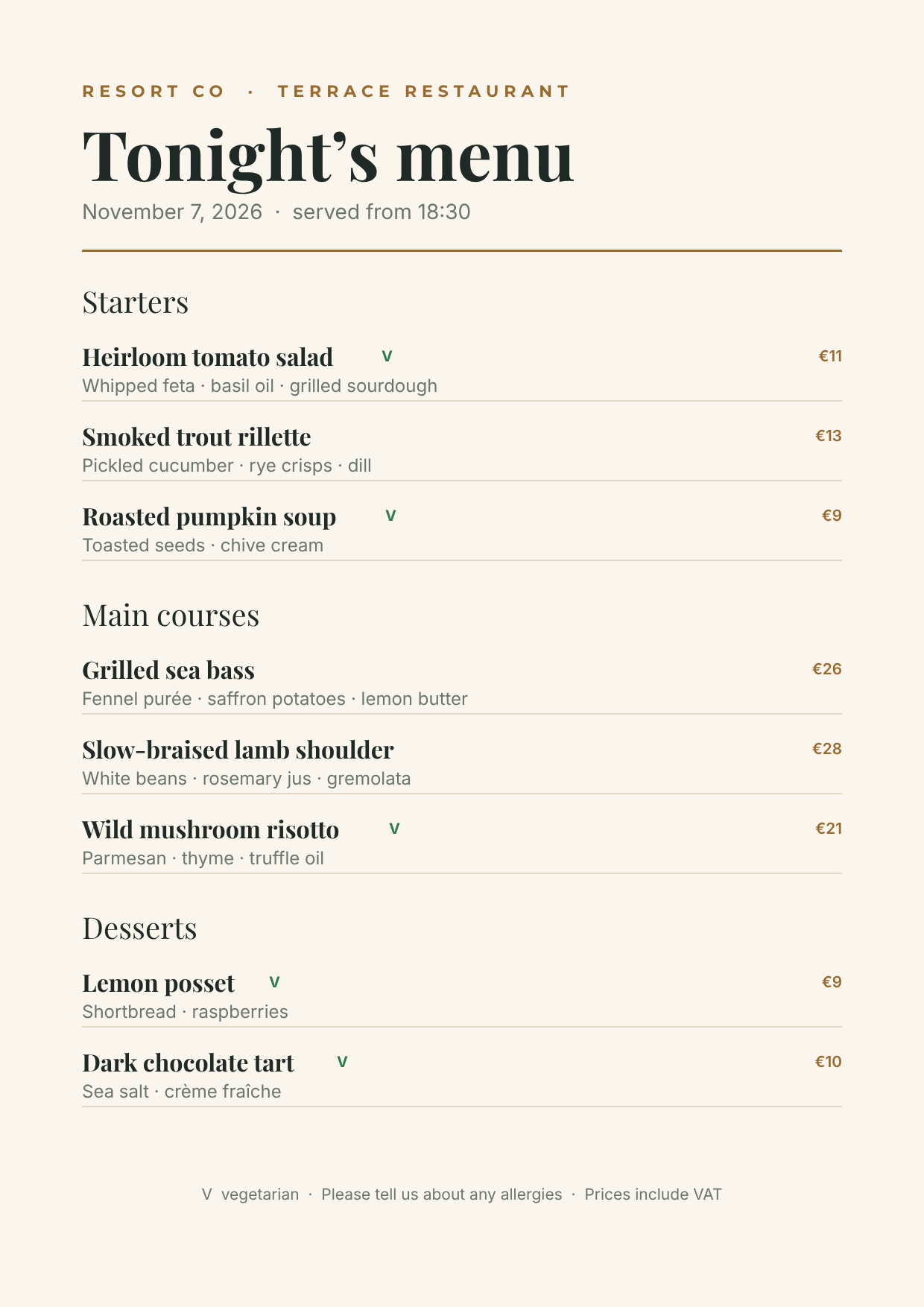
八行表格,一份设计。三个列表分别保留 Course 为 Starter、Main 或 Dessert 的行,所以每道菜都会落在对应的标题下。绿色 V 只在 Veg 单元格不为空时才显示。日期行是 {{time.now}},它会在菜单卡生成的那一刻写入当天的日期,例如“November 7, 2026”。这个日期是 UTC 日期,而且固定以英文书写(这里的例子就是英文格式),所以临近午夜时,它可能和酒店的时钟对不上。
印刷方面,设计的印刷设置是 A4、3 毫米出血和裁切标记。你在“分享”→“可印刷 PDF…”里设置,只要在那里改动过任何一项,它就会随设计一起保存。在同一个面板里,你可以为印刷厂创建一条专属的私密链接。印刷厂每次打开它,都会按这套设置、用当前的行生成一份 PDF,所以主厨在 07:00 把汤换掉时,没有任何文件需要重新发送。已连接的表格有改动后,可能要等一分钟左右才会显示,所以印刷厂应当重新打开链接,而不是留着旧的下载文件。印刷厂链接指南介绍了如何替换或关闭这条链接。
示例 2:大堂早餐屏幕(用于电视)
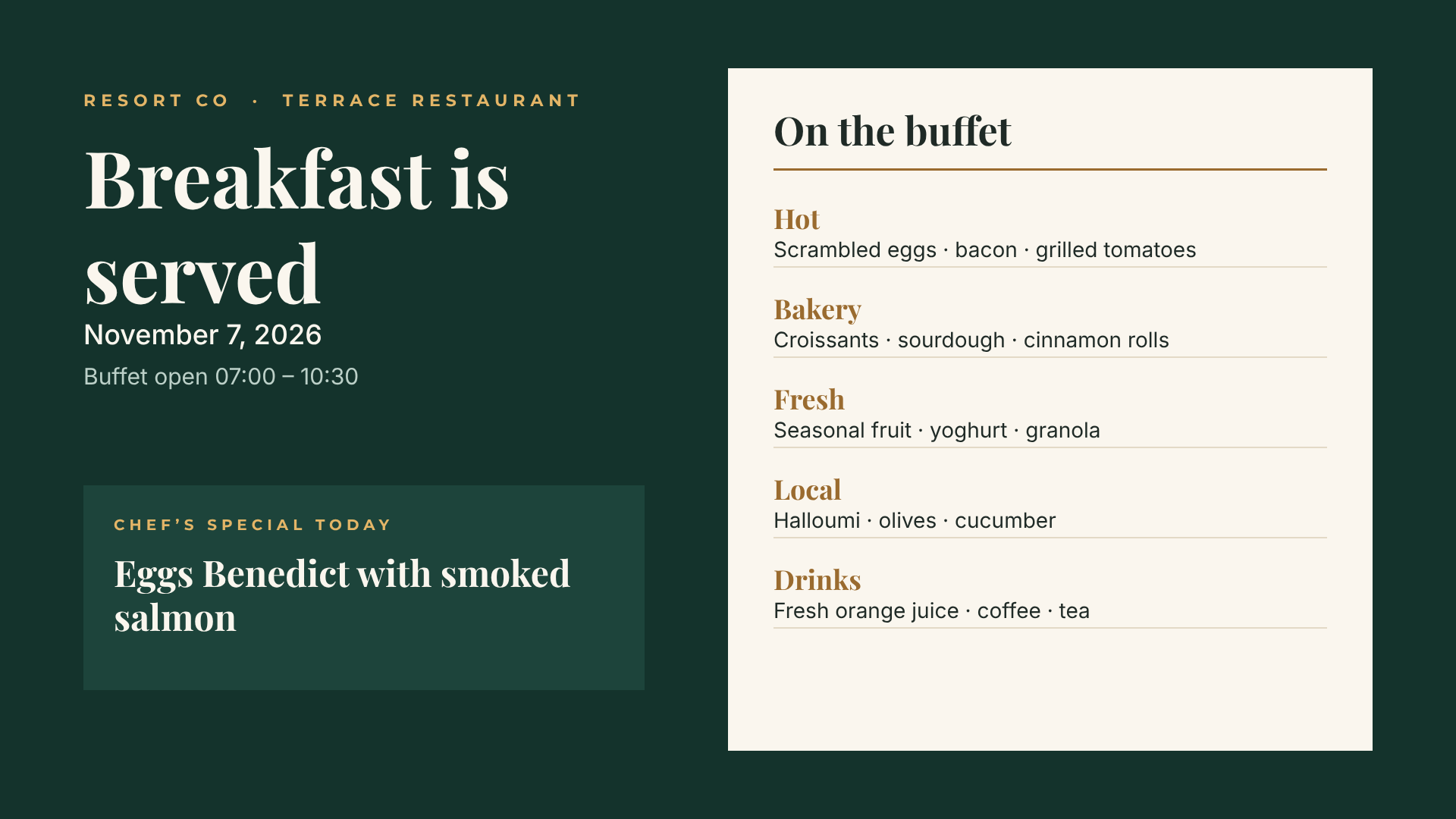
思路相同,只是换成 16:9。自助餐台的内容来自一张表格。主厨特选是一个变量,也就是一个不用打开编辑器,直接从图片地址、API 或脚本里就能修改的值。你可以在图片地址上试一试:加上 ?special= 和一道菜名,同一份设计就会给出另一张图片。
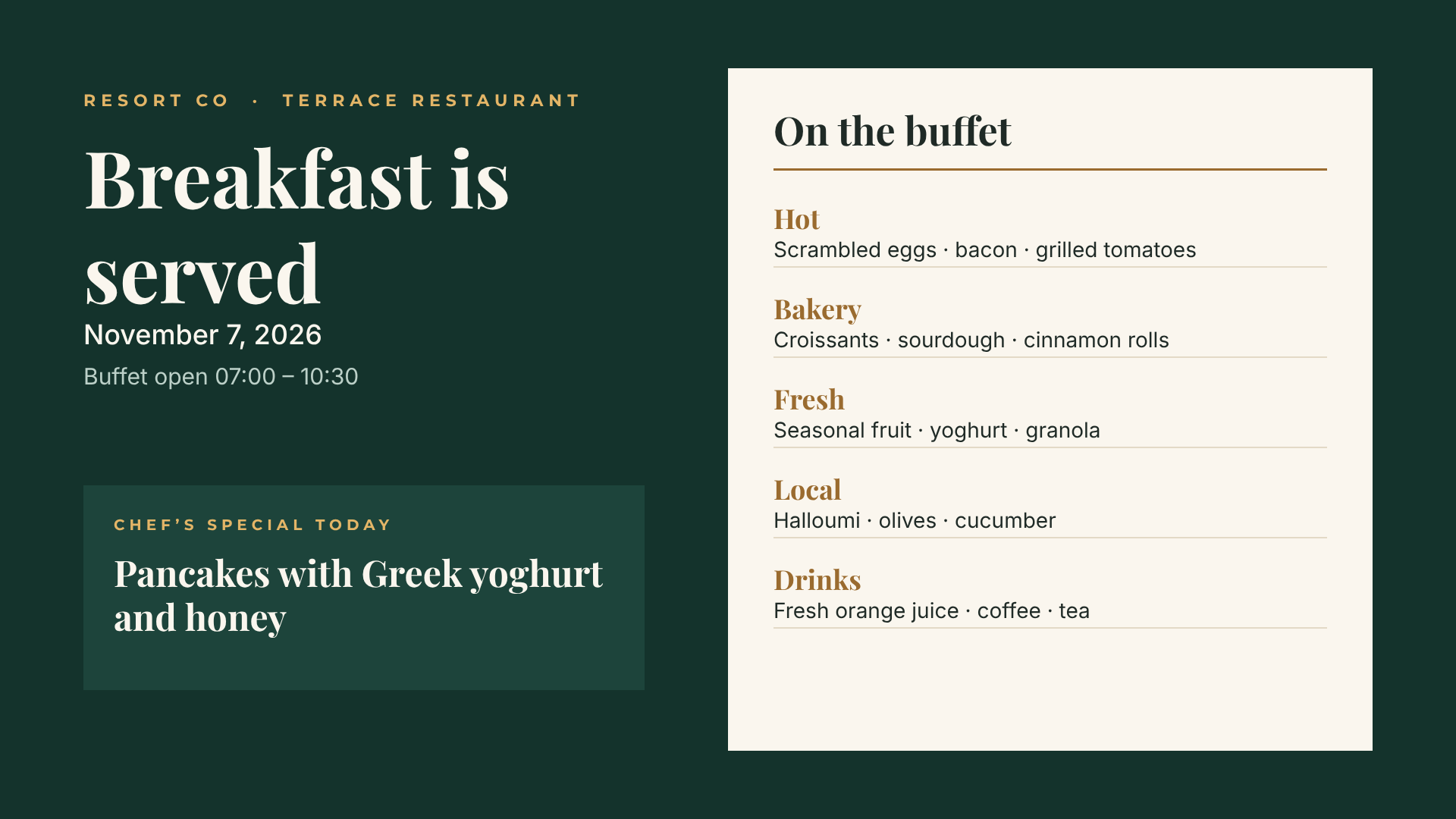
在电视上,你用浏览器打开屏幕链接。正式依赖它之前,先在电视自带的浏览器、流媒体播放棒或支架上的平板里试一下这条链接。屏幕默认每 5 分钟请求一次新图片。在链接末尾加上 ?refresh=60,就改为每 60 秒请求一次,这是它接受的最短间隔。这两个演示的表格都存放在设计里面。如果改为连接 Google 表格,屏幕会跟着你的修改更新,但有几分钟的延迟:表格最多每分钟读取一次,而屏幕只按自己的定时器去请求。
在 Ridvay Studio 里做一份
先从外观开始。把下面这段输入 Studio:
一份优雅的 A4 酒店露台餐厅晚餐菜单:标题“今晚菜单”并带有今天的日期,分为三个部分(前菜、主菜、甜点),每道菜有名称、一句话描述和欧元价格,素食菜品旁加一个小小的绿色 V,奶油色背景,衬线标题。
你会得到一份可编辑的设计:真正的文字和图层,而不是一张扁平的图片。如果日期出来是普通文字,就在原位置输入 {{time.now}}。然后让它变成实时的:
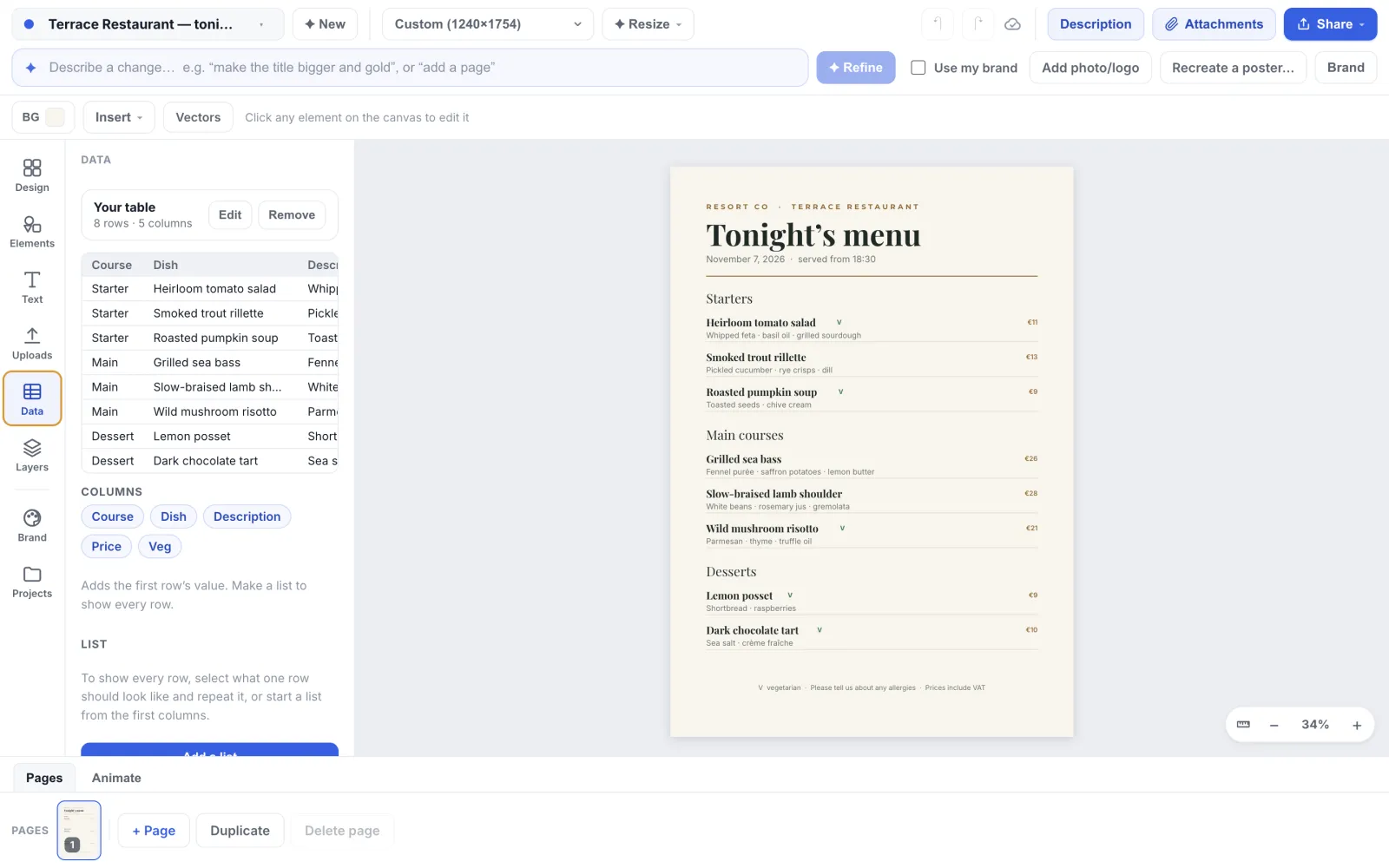
- 连接清单。 请先登录,因为关联表格和重复列表都需要账号。点击左侧栏的“数据”,然后粘贴 Google 表格链接(共享设置为“知道链接的任何人”),或者上传 CSV 或 Excel 文件,或者粘贴从 Excel 复制的单元格。
- 重复菜品。 在每个类别标题下,删掉示例菜品,只留一道。在这道菜里,把示例的名称、描述和价格分别改成
{{row.Dish}}、{{row.Description}}和{{row.Price}}。选中组成这道菜的所有元素,包括绿色 V,让它成为这一行的一部分,然后在“列表”部分点击“重复”。每个类别都这样做一遍。 - 按类别拆分。 每个类别是各自独立的列表。在第一个列表里选中一道菜,在“列表”部分把“仅显示满足以下条件的行”设为 row.Course、“等于”、Starter。第二个列表对 Main 做同样的设置,第三个列表对 Dessert 做同样的设置。
- 只在适用时显示标记。 选中绿色 V,把“显示条件”设为 row.Veg,后面的那个框保持“有值”。
- 放到屏幕上。 “分享”→“在屏幕上显示…”会给你电视用的链接和二维码。它分享的是这份设计,所以任何拿到链接的人,都能读到存放在其中的表格地址或粘贴的表格。请不要把私密信息放进表格。
用这段提示词打开 Studio,就能得到一份随时可以连接数据的设计。带截图的逐步操作见每日菜单指南。
表格里该放什么
- 价格写成文本,并带上货币符号。 单元格里写 €26,打印出来就是 €26。价格长什么样,由表格说了算。
- 一份菜单一个工作表。 晚餐、早餐、酒吧,各用各的设计。要把设计切换到另一个工作表,就在“数据”标签页点击“更换”,然后粘贴那个工作表的地址。
- 给菜品更多的日子留余地。 页面尺寸是固定的,所以每个列表的高度要比今天的菜品数多留一点。
- 把过敏原当作数据来处理。 Ridvay 不会核对过敏原信息,这方面仍由厨房负责。有了过敏原一列,菜单卡、屏幕和网站显示的就是同一行内容。
多人参与菜单时
如果主厨、市场负责人和总经理都要发表意见,Ridvay 团队功能(抢先体验中)可以要求设计在被下载、发布或发送给印刷厂之前先经过审批,还会在你编辑时显示还有谁在这份设计里。有一点需要提前考虑:当团队开启了审批,并且设计已有一个获批版本时,屏幕、实时图片和印刷链接会一直显示那个版本,也就是它被批准时、或最近一次由审批人编辑时的那些行和日期,直到再次获批为止。审批指南介绍了整个流程。
常见问题
可以用 Excel 代替 Google 表格吗? 可以。在“数据”标签页上传文件(需要先登录,而且只会读取工作簿的第一个工作表),或者粘贴单元格。上传或粘贴的表格存放在设计里,所以要修改,就在“数据”标签页点“编辑”。只有 Google 表格会自动跟着你的修改更新,所以每日清单请用它。
电视上需要装应用吗? 不需要,有网页浏览器就行。屏幕链接就是一个普通网页。
客人可以扫码看线上版本吗? 在桌卡上放一个二维码,链接到你的菜单页面。在传单上放二维码那篇文章讲了尺寸和对比度,二维码指南讲了各项设置。
接下来做早餐屏幕
晚餐菜单卡跑通之后,大堂屏幕的做法如出一辙。用早餐屏幕提示词打开 Studio,连接表格,再把屏幕链接放到大堂电视上。